現象
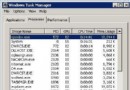
開機進入桌面後,點擊任何程式皆無反應,需等待約 1 分鐘才恢復正常。
完整排解步驟 (依執行順序)
- 全盤掃毒:更新毒碼,完整掃描排除惡意程式佔用資源。
- 精簡啟動項:
msconfig → 服務勾選「隱藏所有 Microsoft 服務」→「全部停用」;啟動頁簽 →「全部停用」→ 重開機驗證。逐項啟用找出元兇。
- 關閉自動搜尋網路資源:我的電腦 → 工具 → 資料夾選項 → 檢視 → 取消「自動搜尋網路資料夾和印表機」。
- 解決 DHCP Client 等待 IP 導致卡頓:
若環境無 DHCP 伺服器 (直連 ADSL、靜態 IP),Windows 會等待逾時。手動指定 IP:
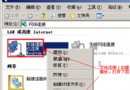
網路連線 → 右鍵區域連線 → 內容 → Internet 通訊協定 (TCP/IP) → 使用下列 IP 位址:
IP:192.168.0.x (x=2~254)
子網路遮罩:255.255.255.0
閘道/DNS 視實際環境填寫。
- 清理 Prefetch 預讀取資料:刪除
C:\WINDOWS\Prefetch\*.pf 所有檔案,重開機重建。
原理補充
- DHCP Client 服務在桌面載入後才啟動,若無 DHCP 伺服器回應,會阻塞 Shell 載入約 60 秒。
- Prefetch 檔案損毀或過多會導致開機預讀失誤,清理後系統自動重建最佳化檔案。
一鍵驗證腳本 (可存為 .bat 執行)
@echo off
reg add "HKCU\Software\Microsoft\Windows\CurrentVersion\Policies\Explorer" /v NoNetCrawling /t REG_DWORD /d 1 /f
del /q /f "%windir%\Prefetch\*.pf"
echo 已關閉自動搜尋網路與清理 Prefetch,請重新開機。
pause