寬帶雖普及,仍有許多用戶使用撥號上網。斷線後想知道剛剛上了多久網?Windows XP 內建「事件檢視器」記錄了每次撥號連線的開始與結束事件(來源:RemoteAccess),無需第三方軟體即可精確統計單次、單日、單月累計上網時間。
操作步驟
- 控制台 → 系統管理工具 → 事件檢視器。
- 左側樹狀結構右鍵 「系統」 → 「屬性」 → 「篩選」頁籤。
- 事件來源 選
RemoteAccess,類別 選 全部 → 確定。
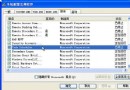
- 右側清單即顯示所有撥號事件:
Event ID 20178 / Event ID 20179 等(視 XP 版本)代表連線建立/斷開。
每兩筆相鄰記錄的時間差 = 一次上網時長。
- 可按日期排序,手工加總或匯出計算。
匯出資料進階分析
- 在「系統」日誌上右鍵 → 「匯出清單」→ 儲存為
.txt 或 .csv。
- 用 Excel 開啟,利用公式
=(B2-A2)*24*60 計算分鐘數,再用樞紐分析表按天/月彙總。
注意事項
- 事件日誌有大小上限(預設 512 KB / 16 MB 視版本),舊記錄會被覆寫;建議定期匯出備份。
- 若系統時間不準,統計會偏差;請同步網路時間。
- 此法僅適用撥號/PPPoE 撥號(RemoteAccess 服務);寬帶直接連線(DHCP/靜態 IP)無此事件。
替代方案
- 命令列速查:
net statistics workstation 顯示「工作站統計資料」中的「工作階段長度」(自上次開機累計)。
- 第三方工具: NetWorx、BitMeter、GlassWire 等提供即時流量與時長統計,功能更豐富。
善用內建事件檢視器,撥號上網時間一目了然,省錢又省心。