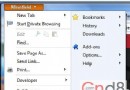
將字型檔(.ttf/.fon)複製到 C:\Windows\Fonts 卻不出現「安裝新字型」提示,字型清單也沒更新,「檔案」選單裡更找不到安裝選項?這是經典的 Fonts 資料夾系統屬性遺失導致。只需重建一個隱藏的 desktop.ini 即可完美修復,免重灌系統。
desktop.ini(此為特殊系統資料夾行為)。C:\Windows\Fonts 是經過 Shell 命名空間擴充的特殊資料夾,其「字型安裝」功能仰賴資料夾根目錄下的 desktop.ini 定義 UICLSID={BD84B380-8CA2-1069-AB1D-08000948F534}。許多優化工具、清理腳本、甚至使用者手動刪除「所有 desktop.ini」時,會誤刪此關鍵檔,導致字型安裝機制失效。
[.ShellClassInfo]

  UICLSID={BD84B380-8CA2-1069-AB1D-08000948F534}
C:\Windows\Fonts\desktop.ini(編碼選 ANSI 或 UTF-8 均可)。attrib +s +h C:\Windows\Fonts\desktop.iniexplorer.exe。再次複製任一 .ttf 字型至 Fonts 資料夾,應立即彈出「安裝新字型」進度對話框,「檔案」選單也恢復「安裝新字型」選項,字型即刻可用。
C:\Windows\Fonts\desktop.ini。if not "%%~nxi"=="desktop.ini" del ...C:\Windows\Fonts\desktop.ini 至他處,損毀時秒級還原。一個 200 位元組的文字檔,救回完整字型管理功能,這就是 Windows XP 特殊資料夾機制的精妙與脆弱並存之處。
徹底封殺U盤Autorun.inf病毒 必學防範與清除全攻略(下)
Windows XP 藍屏停止錯誤代碼速查手冊:0x0000000A、0x1E、0x23/0x24、0x2E 成因與修復對策
Word 列印逆序輸出技巧:噴墨印表機也能正序疊頁,勾選「逆向列印」一鍵搞定
USB 裝置「無法停止通用磁碟區」?三招安全弹出,保護資料不遺失
Windows防黑实战经验总结(一):屏幕保护快捷键锁屏、巧用desktop.ini/folder.htt伪装/隐藏磁盘
Windows 自動釋放 DLL 內存:註冊表一鍵啟用 AlwaysUnloadDll 提升響應速度
Windows用户摆脱黑客攻击实战指南(下):修正版完整十一招汇总(去重/排序),核心原则:最小权限、最小攻击面、持续卫生