商務筆電偶爾借人使用,卻擔心機密文件被竊覽?Windows XP 專業版內建的「群組原則」提供原生、免費、高強度的分區存取控制,連「執行」對話框、命令列 DIR、網路鄰居、瀏覽器輸入路徑等繞過檔案總管的手法通通擋下。以下為完整設定教學。
適用版本與原理
- 僅限 Windows XP 專業版(家用版無
gpedit.msc)。
- 原理:透過群組原則設定「防止從『我的電腦』存取磁碟機」,在核心層級攔截所有對指定磁碟機代號的 I/O 請求,無論透過何種介面嘗試存取皆無效。
設定步驟
- 執行
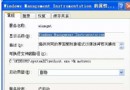
gpedit.msc 開啟群組原則編輯器。
- 依序展開:
本機電腦原則 → 使用者設定 → 系統管理範本 → Windows 元件 → Windows 檔案總管
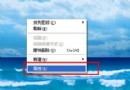
- 右側找到 「防止從『我的電腦』存取磁碟機」,右鍵 → 內容。
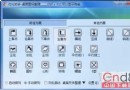
- 選擇 「已啟用」,下拉選單選擇欲限制的磁碟機:
- 單一分區(如「僅限制 C 槽」)
- 多重選擇(按住 Ctrl 多選)
- 「限制所有磁碟機」一鍵全鎖
- 確定 → 關閉編輯器,立即生效(無需重開機)。
實測防護效果
- 雙擊「我的電腦」受限磁碟 → 「存取被拒絕」對話框。
- Win+R 輸入
D: → 同樣被擋。
- 命令列
dir D: → 「存取被拒絕」。
- 網路鄰居嘗試存取本機共享(若共享該分區)→ 拒絕。
- 瀏覽器輸入
file:///D:/ → 無法列出目錄。
最佳實務建議
- 資料分區隔離:將所有機密文件集中存放於單一分區(如 D:),僅鎖定該分區;系統盤 C: 保持可讀寫,確保系統正常運作與暫存檔寫入。
- 搭配 NTFS 權限:群組原則為「第二道防線」,先在 NTFS 安全性頁籤移除非必要使用者的讀取權限,形成雙重保障。
- 解除鎖定:同路徑將原則設為「未設定」或「已停用」即刻恢復存取。
零成本、零第三方軟體、核心級攔截,群組原則鎖死分區是 Windows XP 環境下最專業的資料防洩方案,適合 SOHO、中小企業與個人隱私保護。