任務列是Windows操作的核心區域,善用它能大幅提升效率。以下九招實用技巧,助你玩轉任務列。
在任務列空白處右鍵 → 「工具列」 → 「桌面」,再取消「顯示文字」與「顯示標題」。桌面所有捷徑瞬間變成圖示,無論開多少視窗,都能從任務列一鍵啟動。
按住任務列空白處拖曳,即可將其移至螢幕左、右、上邊緣。鬆開滑鼠時會出現陰影邊框提示新位置。
將滑鼠移至任務列邊緣(靠近螢幕中心側),游標變成雙向箭頭時,按住左鍵拖曳即可調整高度/寬度。
右鍵任務列 → 「屬性」 → 勾選「自動隱藏任務列」。或手動將任務列向螢幕邊緣拖曳至只剩一條細線。
從「開始」功能表拖曳任一程式群組至螢幕邊緣,Windows 會自動建立新任務列,功能與原任務列相同。最多支援四條任務列。
任務列右鍵 → 「工具列」,可快速切換「快速啟動」、「網址」、「連結」、「桌面」四大內建工具列,或點選「新增工具列」自訂資料夾/網址。
調整完畢後,右鍵任務列勾選「鎖定任務列」,避免誤拖移位置或大小。
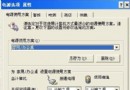
任務列屬性中可選擇「使用小圖示」,騰出更多空間給開啟的程式按鈕。
Win 8/10/11 可在設定中啟用「在所有顯示器上顯示任務列」,並自訂各螢幕顯示的按鈕行為。
熟練這些技巧,任務列將成為你最高效的生產力工具!
Windows 7 一鍵關閉所有執行中程式:自訂 taskkill 捷徑,排除 explorer 與 DWM
XP 硬碟空間不足?刪除說明檔、驅動備份、系統檔備份、輸入法等非必要元件
Firefox 4界面借鉴Windows开始菜单:新“Firefox菜单”取代菜单栏,双栏设计整合常用操作与书签历史
Windows XP 隱藏元件顯示與移除:編輯 Sysoc.inf 刪除 HIDE 字串,解鎖「新增/移除 Windows 元件」完整清單
Windows XP SP2 常見問題十大解決方案:從紅盾圖示到 BT 下載慢