Windows 預設「隱藏已知副檔名」雖然介面乾淨,卻讓 photo.jpg.exe 這類偽裝惡意程式有機可乘;全開顯示又顯得雜亂且易誤改副檔名。最理想的折衷方案是只強制顯示高風險副檔名(.exe、.scr、.bat、.vbs…),其餘維持隱藏。本文教您透過登錄檔精準實現這一需求。
AlwaysShowExt 字串值在 HKEY_CLASSES_ROOT 下,每種檔案類型對應一個 ProgID 鍵值(如 exefile、scrfile)。在該鍵值下新增字串值 AlwaysShowExt(資料留空即可),即可強制該類型永遠顯示副檔名,不受資料夾選項「隱藏已知副檔名」影響。
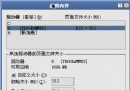
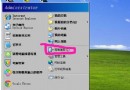
regedit 開啟登錄編輯器。HKEY_CLASSES_ROOT\exefile(注意是 exefile 而非 .exe)。AlwaysShowExt → 確定。| ProGID 鍵值 | 對應副檔名 | 風險說明 |
|---|---|---|
| exefile | .exe | 最常見執行檔 |
| comfile | .com | 舊式執行檔,Win2000/XP 有效 |
| batfile | .bat | 批次檔 |
| cmdfile | .cmd | 命令腳本 |
| scrfile | .scr | 螢幕保護程式,實為執行檔 |
| JSFile / JSEFile | .js / .jse | JavaScript 腳本 |
| VBEFile / VBSFile / WSFFile | .vbe / .vbs / .wsf | VBScript / Windows Script File |
對上表每一個 ProGID 重複上述「新增 AlwaysShowExt」動作,即可建立「高風險顯示、低風險隱藏」的最佳平衡。
test.exe、test.txt 顯示差異。AlwaysShowExt 即可。這項設定不僅提升資安辨識度,也保持介面整潔,是 Windows XP 進階用戶必備的防護技巧。
Windows XP 系統瘦身與加速實戰指南 (1/2):極致瘦身 10 招
誤刪檔案清空回收站怎麼辦?五大專家級資料救援技巧與免費工具推薦
Windows XP/2000 屏蔽系統熱鍵深度解析:GINA 架構、WlxLoggedOnSAS、自訂 Msgina.dll 替換法與鍵盤驅動程式法
XP 加快開機速度:登錄表關閉 MinAnimate + 停用多餘開機啟動項
系統加速:從逐步優化 XP 開始 (1/7) - 註冊表優化與 XP 簡易優化工具
Windows XP 十大超酷應用技巧:右鍵複製移動、登入畫面美化、自動關機等