問題現象
在 Windows 7 使用瀏覽器下載 .zip、.rar 等壓縮檔時,未出現「下載」對話框,瀏覽器直接以關聯程式(如 WinRAR、7-Zip)開啟檔案,導致無法自訂儲存位置。
原因分析
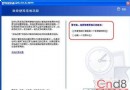
瀏覽器下載機制會先將檔案暫存於 Temporary Internet Files,完成後依據檔案關聯決定動作。若使用者曾在下載提示視窗取消勾選「開啟此類檔案前總是詢問」,系統便會記住「直接開啟」行為,不再彈出儲存對話框。
Windows 7 / Vista 解決步驟(登錄編輯法)
- 按 Win+R 輸入
regedit 開啟登錄編輯器。
- 定位至:
HKEY_CURRENT_USER\Software\Microsoft\Windows\Shell\AttachmentExecute\{0002DF01-0000-0000-C000-000000000046}
- 在右側窗格找到 .zip 與 .rar 的字串值,刪除它們。
- 重新啟動瀏覽器或登出/登入 Windows,下載壓縮檔即會恢復彈出「另存新檔」提示。
Windows XP 解決步驟(資料夾選項法)
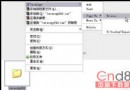
- 開啟「控制台」→「資料夾選項」→「檔案類型」索引標籤。
- 選取 ZIP 或 RAR 擴展名 → 點選「進階」按鈕。
- 在「編輯檔案類型」視窗勾選「下載後確認開啟」單選鈕 → 確定。
通用替代方案
- 瀏覽器設定中開啟「下載前詢問儲存位置」(Chrome:設定 → 下載 → 開啟「下載前詢問每個檔案的儲存位置」)。
- 使用滑鼠右鍵點選下載連結 → 「連結另存新檔」強制指定路徑。