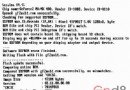
開機按 F8 呼叫的「Windows 進階選項選單」,藏著 8 種特殊啟動模式,是系統故障排除的核心工具箱。許多使用者僅知「安全模式」,其餘模式功用鮮為人知。本文逐一解析各模式適用場景與操作要點,讓關鍵時刻能精準選擇、高效救援。
| 模式名稱 | 核心機制 | 適用場景 | 操作提示 |
|---|---|---|---|
| 安全模式 | 僅載入極精簡驅動 (鍵盤、滑鼠、VGA、系統磁碟)、核心服務、無網路、無啟動項 | 病毒查殺、驅動衝突排除、卸載問題軟體、系統還原、修復登錄 | 最常用、最穩定的診斷環境;若連安全模式都進不去,系統核心極可能損壞,需 ERD/重裝 |
| 安全模式 (支援網路) | 安全模式基礎上載入網路驅動與服務 | 局域網環境下下載驅動/補丁/殺毒更新、遠端協助、網路共享存取備份 | 需網路排錯時首選;無線網卡驅動若未載入可能無法連線 |
| 安全模式 (命令提示字元) | 不載入圖形介面,直接進入 CMD | 系統嚴重損壞無法載入殼層、需用命令列修復 (sfc、chkdsk、系統還原 rstrui.exe)、批次腳本操作 | 輸入 explorer.exe 可嘗試啟動桌面;rstrui.exe 呼叫系統還原嚮導 |
| 啟用開機記錄 | 正常啟動但將所有驅動/服務載入狀態記錄至 %Windir%\ntbtlog.txt |
系統能進入桌面但不穩定、懷疑特定驅動/服務導致延遲/錯誤、需事後分析載入序列 | 記錄檔可用記事本開啟,狀態欄顯示 Loaded/Did not load,對照排查 |
| 啟用 VGA 模式 | 使用標準 VGA 驅動 (640x480, 16色) 啟動完整桌面 | 顯示卡驅動更新後藍屏/花屏/黑屏、螢幕重新整理率設錯導致無畫面 | 進入後立即降低解析度/重新整理率、重裝/回滾顯卡驅動;安全模式僅最基本顯示,VGA 模式保留完整桌面操作 |
| 最後一次正確設定 | 以註冊表 HKLM\System\CurrentControlSet 最後一次成功開機的備份覆蓋目前設定 |
新安裝驅動/軟體/修改註冊表後導致無法開機、硬體資源衝突 | 只能用一次! 重啟後若再次失敗,此備份已被覆蓋;不影響其他登錄分支與使用者資料 |
| 目錄服務還原模式 | 僅限 Windows Server 域控制器,還原 SYSVOL 與 Active Directory | 企業域環境 AD 資料庫損毀修復 | XP Professional 不適用,一般使用者忽略即可 |
| 偵錯模式 | 透過序列埠將核心偵錯資訊傳送至另一電腦 (需 WinDbg/偵錯器) | 驅動開發者核心除錯、系統級故障深度分析 | 需雙機+序列線/USB 偵錯纜線,一般使用者不會用到 |
rstrui.exe / sfc /scannow。編輯 C:\boot.ini 可新增/修改啟動參數,如 /sos 顯示驅動載入名稱、/bootlog 強制記錄、/noguiboot 關閉開機畫面。修改前請備份原檔。
結語:F8 選單不是裝飾,而是微軟為系統管理員與進階使用者預留的急救通道。熟練掌握各模式差異與適用場景,配合系統還原、事件檢視器、驅動管理等工具,絕大多數 XP 啟動故障皆可在不重裝系統前提下解決。請將此表收藏,關鍵時刻派得上大用場。