XP 預設安全性設定比 2000 嚴格,導致同樣網路設定卻無法互訪。針對原則層面四步驟徹底解決:
控制台 → 使用者帳號 → Guest → 開啟。為安全可設密碼或限制權限;或為每台電腦建立同帳號密碼互訪。
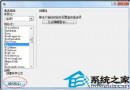
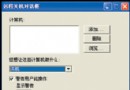
執行 → gpedit.msc → 電腦設定 → Windows 設定 → 安全性設定 → 本機原則 → 使用者權利指派 → 拒絕從網路存取這台電腦 → 移除 Guest。
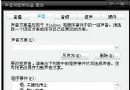
同樣在 gpedit.msc → 安全性選項 → 網路存取:本機帳號的共用和安全性模型 → 從 僅來賓 改為 經典:本機使用者以自己的身分驗證。
此後可用目標電腦的本機帳號密碼登入,不開 Guest 也能互訪。
安全性選項中找到此項 → 停用。否則空白密碼帳號網路登入會被拒絕,即使前三步皆正確。
依序完成四步,XP 區域網路共享存取問題多可迎刃而解。
WinXP 共享存取失敗?Guest 帳號三重阻礙與「經典模式」一鍵破解
XP 系統如何查看 CPU 位元數 (32-bit/64-bit)?CMD systeminfo 指令快速判斷
Windows防黑实战经验总结(一):屏幕保护快捷键锁屏、巧用desktop.ini/folder.htt伪装/隐藏磁盘
Windows XP 登錄檔進階技巧大全(二):開機訊息、按鈕顏色、Dr.Watson、IE 工具列、分頁優化等 13 招
Windows XP 影片檔案刪不掉?三大解法:壓縮軟體刪除、移動資料夾刪除、停用預覽功能