Windows XP Windows 7 Windows 2003 Windows Vista Windows 綜合教學 Linux 系統教學
Windows 10 Windows 8 Windows 2008 Windows NT Windows Server 電腦軟體教學

找回 Windows XP 風格快速啟動列:Win 7/8/10 完整設定教學

編輯:Windows XP 系統介紹

習慣 Windows XP 左側緊湊快速啟動列的使用者,升級新版 Windows 後常覺得任務列佔用空間大、圖示過大。其實只需幾步驟,即可在 Windows 7/8/10 完美重現 XP 風格快速啟動列。

前置準備:顯示隱藏資料夾

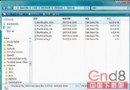
快速啟動列路徑位於 %AppData%\Microsoft\Internet Explorer\Quick Launch(即 C:\Users\<用戶名>\AppData\Roaming\Microsoft\Internet Explorer\Quick Launch)。
開啟「資料夾選項」→「檢視」→勾選「顯示隱藏的檔案、資料夾和磁碟機」→取消勾選「隱藏受保護的作業系統檔案」→套用。

建立 XP 風格快速啟動列

  1. 任務列空白處右鍵 → 「工具列」 → 「新增工具列」。
  2. 資料夾路徑輸入:%userprofile%\AppData\Roaming\Microsoft\Internet Explorer\Quick Launch → 按 Enter → 「選取資料夾」。
  3. 任務列右鍵取消「鎖定任務列」。
  4. 在新出現的「Quick Launch」工具列標題處右鍵,取消勾選「顯示文字」與「顯示標題」。
  5. 拖動「Quick Launch」左側分隔線(需稍用力),將其移至任務列最左側;再將原任務列圖示群組向右拖動,快速啟動列即固定於最左。
  6. 逐一右鍵原任務列釘選程式 → 「取消釘選在此工具列」,清空預設圖示。
  7. 將常用捷徑直接拖入快速啟動列,最後右鍵任務列勾選「鎖定任務列」完成。

效果預覽

完成後,任務列最左側將呈現緊湊的小圖示快速啟動區,風格酷似 Windows XP,且支援「顯示桌面」(3D 鍵) 等傳統功能。若需備份,直接複製 Quick Launch 資料夾即可攜帶至其他電腦。

Copyright © Windows教程網 All Rights Reserved