在 Windows XP 系統中設置登入密碼,主要是為了保障系統安全與使用者隱私,特別是多人共用電腦時更顯必要。但若不慎遺忘密碼,卻會讓人陷入無法登入系統的困境。本文整理 9 種實用方法,助您輕鬆破解密碼難題,重獲系統控制權。
若您容易遺忘密碼,務必在首次設定密碼時同步建立「密碼重設磁碟」。操作路徑:控制台 → 使用者帳戶 → 選取帳戶 → 左側任務列表「防止忘記密碼」 → 按精靈提示插入空白磁碟並輸入目前密碼即可完成。日後忘記密碼時,在登入畫面點擊「重設」按鈕,插入此磁碟即可重新設定密碼登入系統。
⚠ 安全提醒:此磁碟擁有極高權限,任何持有者均可以該使用者身分登入系統,請妥善保管,避免遺失或洩露。
Windows XP 安裝時預設啟用 Administrator 帳戶且密碼為空,但登入畫面預設隱藏。忘記密碼時,在登入介面按 Ctrl+Alt 再按兩次 Del 呼叫傳統登入視窗,輸入 Administrator、密碼留白即可進入系統,隨後修改原帳戶密碼。
SAM (%SystemRoot%\system32\config\sam) 儲存所有使用者帳戶與密碼雜湊值。理論上刪除該檔案可重置密碼,但 Windows XP 已修補此漏洞,強行刪除會導致系統啟動失敗進入死循環,不建議在 XP 上嘗試。
透過 DOS 環境讀取 SAM 檔案,配合破解工具還原密碼。操作門檻較高,需熟悉命令列與檔案結構,非一般使用者建議方案。
製作可開機 USB/光碟,離線編輯 SAM 檔案清空或修改密碼。適用於無法進入系統時,但需注意工具來源可靠性,避免攜帶惡意程式。
開機連續按 F8 進入「安全模式」,以 Administrator 登入(若無密碼),再至控制台修改目標帳戶密碼。
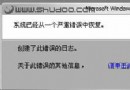
輸入錯誤密碼後彈出的「登入失敗」視窗中,點擊「重設」啟動精靈,配合預先建立的重設磁碟即可更改密碼。
以其他作業系統或 PE 開機,掛載 XP 系統磁碟,編輯 HKEY_LOCAL_MACHINE\SAM 相關機碼清除密碼雜湊。風險極高,稍有不慎導致系統損壞,僅供專業人士參考。
若上述方法均無效,且無重要資料需保留,重裝系統為最徹底解決。建議安裝後立即建立密碼重設磁碟,並備份重要資料。
總結建議:養成建立密碼重設磁碟的習慣,並妥善保管;平時使用標準權限帳戶,僅在必要時提權,可大幅降低遺忘密碼與安全風險。
Alt 鍵大揭密:7 個讓你效率倍增的 Windows 組合鍵
Windows 2000/XP 驅動程式相容性陷阱:內建驅動不如廠商原版
XP 故障解決常用套路七大核心技法:從 F8 安全模式到系統還原實戰流程
WinXP 應用程式錯誤 0xc0000135?安裝 .NET Framework 修復
Windows XP 是否支援安裝 .NET Framework 4.5?實測與替代方案
Windows 98 登錄表應用 30 例精選(上):防匿名登入、重排輸入法、屏蔽開始功能、隱藏桌面、右鍵快速編輯
Windows DOS 攻擊與滲透常用命令詳解(二):FTP、CACLS、DEL、FINGER、ECHO、REGEDIT、端口映射、SUBST、查詢/踢除使用者、訊息發送、外部工具