群組原則「只執行允許的 Windows 應用程式」誤設導致所有程式(含 gpedit.msc、regedit、mmc.exe)無法執行,系統近乎鎖死。本文提供三種不需重灌的解鎖方案。
MMC 的任務。C:\Windows\System32\mmc.exe → 設定每日/一次觸發 → 完成。MMC →「執行」,啟動管理主控台。C:\Windows\System32\gpedit.msc → 開啟群組原則編輯器。原理:計劃任務以 SYSTEM 權限執行,不受使用者層級軟體限制原則約束。
mmc.exe 啟動管理主控台。gpedit.msc 修改原則。原理:安全模式不載入群組原則用戶端延伸模組,軟體限制原則不生效。
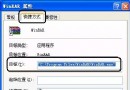
qq.exe(或任意名稱)。mmc.exe、regedit.exe、gpedit.msc)複製並重命名為 qq.exe。qq.exe 即可啟動對應工具進行解鎖。進階登錄修改(需允許 regedit.exe):
HKLM\SOFTWARE\Microsoft\Windows NT\CurrentVersion\Winlogon\Userinit → 值改為 C:\Windows\System32\userinit.exe,mmc.exe → 重開機自動啟動 MMC 進行解鎖。
| 方案 | 成功率 | 風險 | 適用場景 |
|---|---|---|---|
| 計劃任務 | ★★★★★ | 極低 | 正常模式可進入桌面,工作排程服務運行 |
| 安全模式 | ★★★★☆ | 低 | 正常模式桌面無法載入,安全模式可進入 |
| 重命名欺騙 | ★★★☆☆ | 高(登錄修改風險) | 前兩方案均失效,最後嘗試 |
mmc.exe、gpedit.msc、regedit.exe、cmd.exe 加入允許清單。gpedit.msc → 右鍵「所有工作」→「匯出」)。群組原則鎖定雖嚴重,但掌握繞過技巧即可化險為夷,關鍵在於冷靜選擇風險最低方案。