Windows XP Windows 7 Windows 2003 Windows Vista Windows 綜合教學 Linux 系統教學
Windows 10 Windows 8 Windows 2008 Windows NT Windows Server 電腦軟體教學

找回 Windows XP EFS 加密檔案:無憑證備份時的解密條件與正規備份/恢復流程

編輯:Windows XP 系統介紹

EFS(加密檔案系統)以公開金鑰加密檔案,若重灌系統前未匯出憑證(私鑰),加密檔案將永久無法存取。本文說明無備份時的極窄解密條件、正規憑證備份/匯入流程、資料復原代理人設定。

無憑證備份時的唯一解密條件(極窄適用)

  • 僅資料夾層級加密,子檔案/子資料夾未加密。
  • 加密後無新檔案寫入該資料夾。
  • 雙系統環境(如 Win98/Me + XP),舊系統安裝 NTFS 讀取驅動(如 NTFS for 98),以舊系統啟動複製檔案(EFS 不生效於非 XP 核心)。
  • 需用到 XP 7 個核心檔:autochk.exe、C_437.NLS、C_1252.NLS、L_INTL.NLS、NTDLL.DLL、NTFS.SYS、ntoskrnl.exe。

警告:絕大多數情況檔案皆為檔案級加密,此法無效。切勿抱僥倖心理,務必建立正規備份機制。

正規機制:憑證(私鑰)備份與匯入

備份私鑰

  1. Win+R → certmgr.msc 開啟憑證管理員。
  2. 「憑證 → 目前使用者 → 個人 → 憑證」找到「加密檔案系統」用途的憑證。
  3. 右鍵 →「所有工作」→「匯出」→「是,匯出私鑰」→ 設定密碼 → 存為 .pfx 檔案 → 妥善保存(USB/光碟/雲端加密)。

重灌後匯入私鑰

  1. 同樣開啟 certmgr.msc →「匯入」→ 選 .pfx → 輸入密碼 → 勾選「標記為可匯出」→ 完成。
  2. 即可存取原加密檔案。

資料復原代理人(DRA)設定(企業/進階使用者)

  1. 以指定復原帳號(如 magic)登入。
  2. Win+R → cipher /r:C:\magic → 輸入保護密碼 → 產生 magic.cer(公開金鑰)與 magic.pfx(私鑰)。
  3. 安裝 magic.pfx(輸入密碼)。
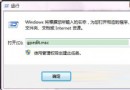
  4. Win+R → gpedit.msc → 電腦設定 → Windows 設定 → 安全性設定 → 公開金鑰原則 → 加密檔案系統 → 右鍵「新增資料復原代理人」→ 選 magic.cer → 完成。
  5. 之後該帳號可解密電腦上所有 EFS 檔案(含其他使用者)。

最佳實務建議

  • 加密前先備份私鑰,視同保險箱鑰匙。
  • 私鑰備份採用 3-2-1 原則:三份副本、兩種媒體、一份異地。
  • 筆電/攜帶裝置建議改用 BitLocker(Vista+)或 VeraCrypt 全碟加密,避免 EFS 單檔管理複雜度。
  • 定期驗證備份私鑰可正常匯入解密。

EFS 強大但脆弱,私鑰備份是唯一可靠的救命稻草,請立即檢查並完成備份。
Copyright © Windows教程網 All Rights Reserved