「網上鄰居」點進去是空的、找不到其他電腦、雙擊電腦名稱跳出「無法存取、拒絕存取」、工作群組明明一樣卻互不相見……這是 Windows XP 時代區域網路維護的經典難題。本文彙整九大標準排查步驟,依照「協定→帳號→命名→防火牆→原則→共享方式→服務→跨版本」邏輯順序,助你系統性解決問題。
雖然 TCP/IP 是主流,但部分老舊網路裝置、NetBIOS 名稱解析仍仰賴此協定。
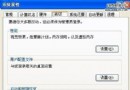
操作:「網路連線」→ 右鍵「區域連線」→ 「內容」→ 「安裝」→ 「協定」→ 「新增」→ 選擇 NWLink IPX/SPX/NetBIOS Compatible Transport Protocol。
XP 預設停用 Guest,導致無密碼存取共享失敗。
操作:右鍵「我的電腦」→ 「管理」→ 「本機使用者和群組」→ 「使用者」→ 雙擊 Guest → 取消勾選「帳號已停用」。
所有電腦必須屬於同一工作群組(預設 WORKGROUP 或 MSHOME),且名稱大小寫一致。
操作:右鍵「我的電腦」→ 「內容」→ 「電腦名稱」索引標籤 → 「變更」→ 設定相同工作群組名稱 → 重新開機。
XP SP2/SP3 預設啟用防火牆並封鎖「檔案與印表機共享」。
操作:「網路連線」→ 右鍵「區域連線」→ 「內容」→ 「進階」→ 「設定」→ 「例外」→ 勾選 檔案和印表機共享。
進階技巧:點擊「編輯」→ 「變更範圍」→ 選「自訂清單」輸入信任的網段(如 192.168.1.0/255.255.255.0),避免全網開放風險。
本機安全性原則可能明確拒絕 Guest 網路登入。
操作:Win+R → gpedit.msc → 「電腦設定」→「Windows 設定」→「安全性設定」→「本機原則」→「使用者權利指派」→ 「拒絕從網路存取這台電腦」→ 若有 Guest → 移除。
簡單共享模式隱藏權限細節,導致無法精細控制存取權。
操作:資源管理器 → 「工具」→ 「資料夾選項」→ 「檢視」→ 取消勾選 使用簡單檔案共享 (建議) → 確定。
之後右鍵共享資料夾 → 「共享與安全性」→ 可見完整權限頁籤,可精確設定「Everyone」或特定帳號的讀取/寫入權限。
網卡內容中該項若未勾選,共享服務無法綁定。
操作:「網路連線」→ 右鍵「區域連線」→ 「內容」→ 確認 Microsoft 網路的檔案和印表機共享 已勾選。
此服務負責讓其他電腦看見你的共享資源。
操作:Win+R → services.msc → 找到 Server(中文顯示「伺服器」)→ 啟動類型設為「自動」→ 「啟動」。
注意:若不想常駐,可設為「手動」,需時再啟動(但會影響即時共享可見性)。
逐項核對,九成以上問題可解。若仍失敗,檢查:防毒軟體防火牆、第三方防火牆、網路隔離(AP 隔離/VLAN)、IPsec 原則、網卡驅動、實體線路/交換器埠。
XP 時代的網路共享看似繁瑣,實則邏輯清晰:協定通 → 帳號開 → 名稱同 → 牆有洞 → 原則鬆 → 共享細 → 服務跑 → 跨版權限給足。掌握這九步,不再為「網上鄰居打不開」煩惱,輕鬆打通區域網路共享路。