Windows XP Windows 7 Windows 2003 Windows Vista Windows 綜合教學 Linux 系統教學
Windows 10 Windows 8 Windows 2008 Windows NT Windows Server 電腦軟體教學

U 盤寫保護無法格式化/寫入?U 盤殺毒專家一鍵解除系統級寫保護、查殺病毒雙管齊下

編輯:Windows XP 系統介紹

U 盤提示「磁碟受寫保護」,物理開關沒鎖、換電腦也不行。多半是**系統策略/病毒**導致的軟寫保護。U 盤殺毒專家 (USB Antivirus Expert) 兩步解決。

核心操作

  1. 解除系統寫保護策略
      打開軟件 → 「U 盤工具」→「安全設置」→ 找到「禁止 USB 設備讀寫/寫保護」相關勾選項 → **取消勾選** → 套用。
      原理:修改註冊表 HKLM\SYSTEM\CurrentControlSet\Control\StorageDevicePolicies\WriteProtect = 0。
  2. 全盤掃毒
      解除寫保護後 → 「掃描」→ 全盤深度查殺。
      病毒常通過 autorun.inf + 載荷程式 鎖定寫保護、傳播自身。查殺後防止復發。

手動註冊表法 (無第三方工具)

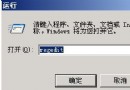
  1. Win+R → regedit。
  2. 定位 HKLM\SYSTEM\CurrentControlSet\Control\StorageDevicePolicies (無則新建)。
  3. 右側新建/修改 DWORD WriteProtect = 0。
  4. 重啟或重新插拔 U 盤生效。

物理寫保護開關檢查

  • U 盤側面/底部微小撥動開關 → 撥到「解鎖/無鎖圖標」位置。
  • SD/TF 卡側面鎖扣 → 推向金手指端 (解鎖)。

避坑

  • 量產工具低格能清除固件級寫保護,但**數據全丟、壽命損耗**,非必要勿用。
  • FLASH 物理壞塊/壽命盡導致控制器強制只讀 → **無解,換新**。

軟寫保護一鍵解,病毒順手清,U 盤滿血復活。

Copyright © Windows教程網 All Rights Reserved