400MB 視頻傳輸 20 分鐘?同檔案 1GB 系統文件 5 分鐘跑完?明明是 USB 2.0 介面卻跑出 1.0 速度。**罪魁禍首:BIOS 關閉了 EHCI (USB 2.0) 控制器**。
排查鐵證
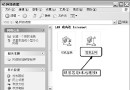
- 插 U 盤/移動硬碟 → 右下角彈出「此設備可提高性能」提示 = 當前運行在 USB 1.1 模式 (12Mbps)。
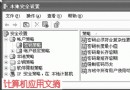
- 設備管理器 → 通用串行匯流排控制器 → **缺少「增強型主機控制器 (EHCI)」**、**只有「通用主機控制器 (UHCI/OHCI)」** = USB 2.0 控制器未啟用。
BIOS 開啟 EHCI 步驟 (以技嘉 G41 為例)
- 開機連按 Del 進 BIOS。
- 進
Integrated Peripherals (整合外設/板載設備)。
- 找
USB EHCI Controller / USB 2.0 Controller / EHCI Handoff → 設 Enabled。
- F10 保存退出,重啟。
不同主板 BIOS 術語略異 (Award/AMI/UEFI),尋找關鍵字 EHCI/USB 2.0/High Speed 即可。
效果驗證
- 重啟後插同一設備,**不再彈出「可提高性能」**。
- 識別秒級完成,400MB 視頻傳輸 **< 20 秒** (理論 480Mbps ≈ 60MB/s,實測 30-40MB/s 正常)。
其他可能原因 (若 BIOS 已開仍慢)
- 前置 USB 口供電不足/線材過長/干擾大 → 改用機箱後置直連主板口。
- 晶片組驅動未裝/舊版 → 官網下載最新晶片組驅動安裝。
- U 盤/移動硬碟自身主控/橋接芯片只支援 USB 2.0 低速模式 (罕見)。
- 系統電源管理「USB 選擇性暫停」啟用 → 電源選項 → 進階 → USB 設定 → 禁用。
BIOS 一鍵開 EHCI,USB 2.0 滿血復活,傳輸快人一步。