Windows XP Windows 7 Windows 2003 Windows Vista Windows 綜合教學 Linux 系統教學
Windows 10 Windows 8 Windows 2008 Windows NT Windows Server 電腦軟體教學

光碟機不只是讀碟!Windows 下 4 大實用光碟機進階技巧大公開

編輯:Windows XP 系統介紹

光碟機隱藏功能大揭秘

光碟機(CD/DVD-ROM)不僅是讀取光碟裝置,善用 Windows 設定與虛擬化技術,能大幅提升工作效率、保護實體光碟、甚至在安全模式下救援數據。

技巧一:固定光碟機代號,杜絕新增硬碟導致代號漂移

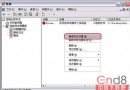
  1. 右鍵「我的電腦」→「管理」→「裝置管理員」
  2. 展開「DVD/CD-ROM 機型」→ 右鍵目標光碟機 →「內容」
  3. 切換「設定」分頁 → 「起始磁碟機號」與「結束磁碟機號」同設為固定代號(如 O:)
  4. 重新開機生效,之後增減存儲裝置皆不影響光碟機代號

技巧二:虛擬光碟機——高速、靜音、零磨損

將常用光碟(遊戲、多媒體教學)製作成 ISO/映像檔掛載到虛擬光碟機:

  • 讀取速度達硬碟極限,遠超 52 倍速實體光碟機
  • 完全靜音,無馬達轉動噪音與震動
  • 避免頻繁插拔導致光碟劃傷、光碟機鐳射頭老化

推薦工具:Virtual CloneDrive(免費輕量)、DAEMON Tools Lite、WinCDEmu(開源)。

技巧三:安全模式下啟用光碟機讀取

Windows 安全模式預設不載入光碟機驅動,遇到系統故障需從光碟複製驅動或工具時極不方便。解決方法:

  1. 在系統磁碟根目錄建立 Config.sys:
    device=C:\Windows\Command\Ebd\oakcdrom.sys /d:cdrom
  2. 建立 Autoexec.bat:
    C:\Windows\Command\mscdex.exe /d:cdrom
  3. 重開機進入安全模式即可使用光碟機
⚠ 提醒:路徑需根據實際 Windows 安裝目錄調整;NT 核心系統(XP/2003/Vista/7+)此法效果有限,建議改用 PE 系統救援。

技巧四:燒錄自訂圖示光碟,專屬品牌識別

  1. 準備一張 .ico 格式圖示檔(如 cdrom.ico)
  2. 在燒錄資料根目錄建立 autorun.inf,內容:
    [AutoRun]
    Icon=cdrom.ico
  3. 將 cdrom.ico 一同放入根目錄燒錄
  4. 光碟插入電腦時,資源管理器將顯示專屬圖示

總結

固定代號免煩惱、虛擬光碟提速度、安全模式能讀碟、自訂圖示更酷炫。四招組合拳,讓光碟機從「讀碟工具」進化為「生產力利器」。

Copyright © Windows教程網 All Rights Reserved