「我的文件」是 Windows XP 最常用卻最被低估的系統資料夾。除了存檔,它還能:遷移路徑保護資料、化身無視窗迷你總管、自製動態螢幕保護。本文詳細說明三大隱藏功能操作步驟。
功能一:更改預設路徑,資料不再躺在 C 槽
操作步驟
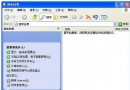
- 桌面「我的文件」右鍵 → 「內容」
- 切換到「目標資料夾」索引標籤 → 「移動」
- 選擇目標資料夾(如
D:\WorkDocs) → 「確定」
- 系統詢問是否移動現有檔案 → 選「是」
進階應用:快速集中分散檔案
- 將「我的文件」路徑暫時指向目標收集資料夾
- 選取分散在各處的檔案 → 右鍵 → 「傳送到」 → 「我的文件」
- 所有檔案自動複製到目標資料夾,完成後再改回原路徑
功能二:打造「無視窗迷你總管」
設定「開始」功能表顯示為選單
- 「開始」右鍵 → 「內容」 → 「自訂」 → 「進階」索引標籤
- 在「開始功能表項目」找到「我的文件」 → 設為「顯示為選單」
- 「確定」套用
指向常用工作磁碟(如 D 槽)
- 同「功能一」將「我的文件」目標路徑設為
D:\
- 點擊「開始」 → 「所有程式」 → 滑鼠移至「我的文件」
- 即可看到 D 槽所有一級資料夾,滑鼠再向右展開可瀏覽多層子資料夾
優點
- 無視窗干擾,滑鼠移開自動收合
- 可在其他程式全螢幕工作時隨時喚出切換目錄、複製移動檔案
- 比開啟總管視窗快得多
功能三:利用「我的圖片」自製動態螢幕保護
- 將喜愛照片放入「我的文件\我的圖片」
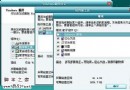
- 桌面右鍵 → 「內容」 → 「螢幕保護程式」
- 選取「我的相片幻燈片放映」 → 「設定」可調整切換間隔、轉場效果
- 「確定」套用
無需安裝第三方軟體,即可享受個人化動態螢幕保護。
結語
「我的文件」是 XP 為使用者設計的個人化樞紐。善用路徑遷移保護資料、迷你總管提升效率、相片幻燈片增添樂趣,能讓這個看似平凡的資料夾發揮最大價值。