滑鼠左鍵正常、右鍵點擊無反應或延遲,是常見但令人抓狂的問題。成因通常分為「硬體故障」與「軟體/驅動異常」兩大類。本文提供系統性排查步驟,助您快速定位並解決。
一、硬體層面排查
1. 線材斷裂/接觸不良(最常見)
- 滑鼠內部四條線材(電源、地線、左鍵、右鍵訊號),右鍵訊號線斷裂或虛焊會導致右鍵失效。
- 測試法:一邊點擊右鍵,一邊輕推/彎折滑鼠前端線材。若在某個位置右鍵恢復正常,即為線材斷點。
- 修復:拆開滑鼠,找到斷點重新焊錫;不懂焊接者請找維修店或直接更換滑鼠(成本通常較低)。
2. 微動開關壽命到期
- 右鍵微動開關點擊次數達上限(通常 100-500 萬次),接觸片氧化或彈片疲勞。
- 症狀:需用力按壓、雙擊變單擊、點擊無回饋。
- 解決:更換同規格微動開關(需焊接技巧),或整組更換滑鼠。
3. 無線滑鼠特有問題
- 電池電量不足 → 訊號不穩,右鍵封包遺失率高
- 接收器被金屬物體遮擋 / 距離過遠 / 2.4GHz 干擾(Wi-Fi、藍牙、微波爐)
- 嘗試:換新電池、接收器插前置 USB、遠離干擾源
二、軟體/驅動層面排查
1. 病毒/惡意程式干擾
- 先執行完整掃毒(建議離線掃毒或救援碟),排除惡意程式攔截右鍵訊息。
2. 控制台滑鼠設定異常
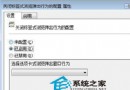
- 「控制台」 → 「滑鼠」
- 檢查「按鍵設定」是否將右鍵指派為其他功能、或「切換主副按鍵」被勾選
- 恢復預設值試試
3. 驅動程式問題
- 使用「裝置管理員」 → 「滑鼠和其他指標裝置」 → 右鍵裝置 → 「更新驅動程式」
- 或使用驅動精靈/官網下載最新驅動
- 若近期更新驅動後發生,嘗試「回復驅動程式」
4. 第三方軟體攔截(如手寫板、螢幕截圖、右鍵增強工具)
- 嘗試關閉/解除安裝近期新增的相關軟體
- 清靜啟動(msconfig → 停用所有非微軟服務與啟動項)測試,若恢復正常則逐一啟用找出元兇
三、快速判斷流程圖
右鍵失靈
  │
  ├─ 換另一支滑鼠 → 正常? → 是 → 原滑鼠硬體故障(線材/微動/無線)
  │                            否 → 繼續
  │
  ├─ 安全模式開機 → 右鍵正常? → 是 → 第三方軟體/驅動衝突(清靜啟動排查)
  │                                 否 → 系統設定/驅動/病毒問題
  │
  └─ 重裝/更新驅動 → 解決? → 否 → 考慮系統修復/重裝
結語
右鍵失靈 80% 以上為硬體線材/微動開關問題,換滑鼠最划算;若換滑鼠仍同樣問題,再投入軟體排查。養成「先換滑鼠、再查軟體」的習慣,能省下大量時間。