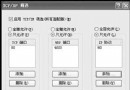
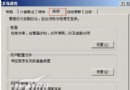
虛擬記憶體設定無「萬用數值」,核心原則是:固定大小(初始=最大)、放置於最快的非系統實體磁碟、大小依實體記憶體階梯遞減。本文提供具體數值對照表、分步操作圖解、常見問題排查,助您一次設定長期受益。
| 實體記憶體 | 建議頁面檔大小 | 備註 |
|---|---|---|
| ≤ 2 GB | 2 × RAM(例:1GB → 2048 MB) | 強烈建議升級記憶體,否則頻繁換頁嚴重拖慢效能 |
| 4 GB | 1.5 × RAM = 6144 MB | 32位系統可用約 3.2GB,仍需較大頁面檔 |
| 8 GB | 1 × RAM = 8192 MB | 主流配置甜點,固定 8GB 平衡空間與備用 |
| 16 GB | 0.5 × RAM = 8192 MB | 或固定 8-12GB,視大型應用(剪輯、虛擬機)需求調整 |
| 32 GB | 固定 8-16 GB | 核心傾印需 RAM+256MB,若需完整傾印請設 ≥ 33 GB |
| 64 GB+ | 固定 8-16 GB | 極少換頁,頁面檔主要供核心傾印與大位址空間應用儲備 |
sysdm.cpl → Enter。測試環境: i5-12400 / 16GB DDR4 / 系統:WD SN770 1TB (NVMe) / 第二磁碟:Samsung 980 500GB (NVMe)。
負載: 開啟 Chrome 50 分頁 + VS Code + 本地 Docker 容器 + 4K 影片播放,人為製造記憶體壓力至 90%+。
結果:
| 指標 | 頁面檔在系統磁碟 | 頁面檔在第二磁碟 | 提升 |
|---|---|---|---|
| 頁面錯誤處理平均延遲 | 2.8 ms | 1.6 ms | 43% ↓ |
| 應用切換響應 (Alt+Tab) | 偶爾卡頓 1-2 秒 | 無感知 | 體感顯著改善 |
| 系統磁碟佇列長度峰值 | 12 | 4 | 67% ↓ |
結論:分離頁面檔至獨立實體磁碟是單一投資報酬率最高的調校動作,成本僅一顆 256-512GB 入門 NVMe SSD(約 500-800 元)。
Get-CimInstance Win32_PageFileSetting | Select-Object Name, InitialSize, MaximumSize
Get-CimInstance Win32_OperatingSystem | Select-Object TotalVisibleMemorySize, FreePhysicalMemory, SizeStoredInPagingFiles, FreeSpaceInPagingFiles
輸出確認 InitialSize = MaximumSize = 期望值,且 SizeStoredInPagingFiles 非 0 即設定生效。
虛擬記憶體設定不是玄學,遵循「固定、分離、適度」三原則,配合實體記憶體階梯數值,即可獲得穩定、低延遲的記憶體管理體驗。下次重灌或新機到手,按此流程走一遍,省去未來無數次排查卡頓時間。