電腦開機時若跳出「拒絕訪問,加載 C:\WINDOWS\SYSTEM32\xxxx.dll 時出錯」之類的訊息,通常是因為某個啟動項試圖載入已遺失或損壞的 DLL 檔案。這可能源於軟體移除不完全、病毒查殺誤刪,或是登錄檔殘留。別慌,依照下列三個步驟逐一嘗試,多數情況都能輕鬆解決。
這是最直接、風險最低的做法。
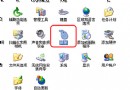
msconfig 並按 Enter。重開機後若錯誤訊息不再出現,問題即告解決。若仍持續,請繼續下一招。
若啟動項已停用但錯誤依舊,代表登錄檔中仍殘留該 DLL 的載入指令。
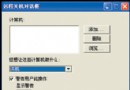
regedit 啟動登錄編輯器。HKEY_CURRENT_USER\Software\Microsoft\Windows\CurrentVersion\RunHKEY_LOCAL_MACHINE\SOFTWARE\Microsoft\Windows\CurrentVersion\Run
原理說明: DLL 檔案可能因病毒被殺毒軟體刪除、或軟體解除安裝不完全而遺失,但登錄檔的「Run」鍵值仍保留著開機載入的指令,系統找不到檔案便報錯。刪除這些孤立鍵值即可消除錯誤。
若不熟悉手動編輯登錄檔,可善用「超級兔子魔法設定」、「Windows 優化大師」等工具的「登錄檔掃描/清理」功能。掃描完成後,勾選屬於「無效啟動項」或「檔案不存在」的項目進行修復/刪除,同樣能達到清理殘留鍵值的效果。
小叮嚀: 操作登錄檔前建議先匯出備份;若不確定某個啟動項的來源,可先搜尋檔名確認是否為惡意程式,再決定是否保留。