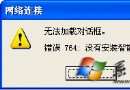
開機時彈出「拒絕存取,Windows 系統載入 C:\WINDOWS\SYSTEM32\xxx.DLL 時發生錯誤」,且無法確認具體是哪個 DLL 檔案。這通常是因為啟動項或登錄殘留指向已刪除(或被殺毒軟體清除)的 DLL,導致系統找不到檔案而報錯。
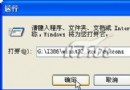
msconfig 開啟系統設定。若重開機後錯誤仍現,需刪除登錄中殘留的啟動路徑:
regedit 開啟登錄編輯器。HKEY_CURRENT_USER\Software\Microsoft\Windows\CurrentVersion\RunHKEY_LOCAL_MACHINE\SOFTWARE\Microsoft\Windows\CurrentVersion\Run注意:若點選「確定」後系統運作正常,表示該 DLL 非核心元件,可放心移除啟動項。
若不習慣手動編輯登錄,可使用「超級兔子魔法設定」或「Windows 優化大師」等工具:
Windows XP 管理員密碼遺失五大破解秘技:刪除 SAM、平行安裝覆蓋、ERD Commander、Windows Key、NTFS DOS
忘記 Windows XP 登入密碼?九大解密招式完整教學(上):密碼重設磁碟、Administrator 後門、SAM 檔案、LC4 破解
Windows XP 登錄優化精選 7 招:L2 快取、自動結束程式、DLL 卸載、頻寬、選單速度、更新率、關閉內建燒錄
徹底刪除 Windows XP 瀏覽記錄:本地安全性原則清除虛擬記憶體分頁檔
XP 系統播放影片沒聲音?十一大排查步驟從硬體到驅動全面覆蓋
不用小題大做:Windows XP SP2 中一鍵修復 IE 的隱藏指令