寫論文、編試卷需大量螢幕擷圖,傳統「Print Screen → 畫圖 → 存檔 → Word 插入圖片」四步驟太繁。金山影霸(或 Snipping Tool、Win+Shift+S)設定「擷圖自動存入剪貼板」,Word 直接 Ctrl+V 貼上,流程縮減 75%。
金山影霸設定法
- 開啟金山影霸 → 點「屬性設定」→「擷圖設定」。
- 勾選 「存入剪貼板」 → 確定。
- 熱鍵擷圖(預設 Ctrl+F12 或自訂) → 切換 Word → Ctrl+V 即時貼上。
現代原生替代方案(無需第三方軟體)
- Win+Shift+S(Win 10/11 內建剪貼與草圖):框選區域 → 自動存入剪貼板 + 通知列縮圖 → Word Ctrl+V。
- Print Screen 鍵設定:
設定 → 簡易存取 → 鍵盤 → Print Screen 快捷鍵開啟螢幕擷取。
- OneNote 螢幕剪取:Win+N → 框選 → 右鍵「複製」→ Word 貼上。
Excel 同場加映:監視視窗監控遠端儲存格
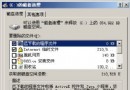
- 右鍵目標儲存格 → 「加入監視點」 → 「監視視窗」即時顯示該儲存格值、公式、工作表、活頁簿。
- 跨工作表/跨活頁簿/畫面外儲存格皆可監控,免去捲軸切換之苦。
效率口訣:「擷圖存剪貼,Ctrl+V 秒貼上;監視加遠儲,數值即時看。」將擷圖熱鍵設為單手可按組合(如 Alt+A),單手操作、另一手持續打字,心流不斷。