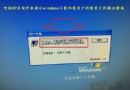
錄入大量三位小數資料(0.001~100.000),逐筆打「0.005」需 5 下按鍵,千筆資料光按鍵就要 5000 下。Excel 內建兩大神功能,讓您只打「5」即可自動變「0.005」,效率暴增 5 倍。
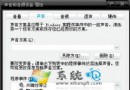
工具 → 選項 → 編輯 → 勾選「自動設定小數位數」。5 → 顯示 0.005;輸入 123 → 顯示 0.123。⚠️ 開啟前輸入的資料不受影響;關閉選項後恢復正常輸入模式。
0.000,(逗號為半形英文)。5 → 顯示 0.005;輸入 1234 → 顯示 1.234。💡 逗號代表「除以 1000」,若需除以 100 用
0.00,,以此類推;配合條件式格式可同時處理不同小數位欄位。
| 場景 | 傳統輸入 | 自動小數點 | 自訂格式 |
|---|---|---|---|
| 按鍵次數/筆 | 5 | 1 | 1 |
| 適用範圍 | 全域 | 全工作表 | 指定欄位 |
| 靈活度 | 低 | 中 | 高 |
建議策略:固定小數位、全表同結構 → 用「自動定位小數點」;欄位小數位不一、需混合整數/小數 → 用「自訂格式」逐欄設定。