新買掃描儀插上 USB 完全無反應,裝驅動也沒用。USB 掃描儀需「主機板 USB 功能啟用」+「足夠供電」兩條件缺一不可。
主因一:主機板 BIOS 未啟用 USB 功能
檢查法 A:進 BIOS 確認
- 重開機進 BIOS(Del/F2/F10)。
- 找
PNP and PCI Setup → USB Function → 設 Enabled。
- 儲存離開 (F10) 重開機。
檢查法 B:Windows 裝置管理員秒查(免重開機)
- 右鍵「我的電腦」→「管理」→「裝置管理員」。
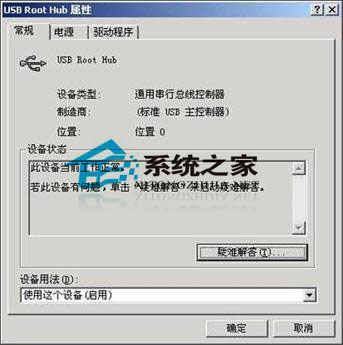
- 展開「通用序列匯流排控制器」 → 有
USB Root Hub 且狀態「裝置運作正常」 → USB 功能已啟用。
- 若無或有黃驚嘆號 → 需進 BIOS 啟用或重裝晶片組驅動。
主因二:USB 端口供電不足
- 舊主機板/前置 USB 埠供電能力弱(<500mA),掃描儀啟動電流不足 → 無法識別。
- 同時插多個 USB 裝置(印表機、滑鼠、鍵盤、隨身碟)分流 → 掃描儀得不到足夠電流。
解決方案
- 優先使用主機板背板原生 USB 埠(供電最強)。
- 拔除暫時不用的 USB 裝置,單獨插掃描儀測試。
- 採購帶獨立供電的 USB Hub(外接電源轉接頭),解決供電瓶頸。
- 筆電用戶:插電源轉接器使用,電池模式下 USB 供電常受限。
快速排查清單
| 現象 | 優先檢查 |
|---|
| 所有 USB 裝置都無反應 | BIOS USB Function / 晶片組驅動 |
| 只有掃描儀無反應,其他正常 | 供電不足 / 掃描儀驅動 / 故障 |
| 插後置 USB 正常,前置失效 | 前置 USB 排線未接/供電弱 |
釐清「功能啟用」與「供電充足」兩關,90% USB 掃描儀識別問題迎刃而解!