電腦用久變慢,重裝系統治標不治本,還得重新安裝一堆軟體。其實只要建立良好習慣、針對關鍵路徑微調,就能讓系統長期保持輕快。本文精選 8 大**零成本、低風險、高收益** 的優化技巧,涵蓋 Windows 與 macOS 雙平台。
原理: 眾多軟體預設開機自啟 (更新檢查、雲同步、助手進程),佔用記憶體、CPU、磁碟 I/O,拖垮開機與常駐效能。
Windows (10/11):
Ctrl+Shift+Esc → 「啟動」頁籤 → 狀態「已啟用」且「啟動影響」為「高/中」的非必要項 → 右鍵「停用」。Win+R → shell:startup (用戶啟動資料夾) / shell:common startup (所有用戶) → 刪除捷徑。macOS:
/Library/LaunchAgents, /Library/LaunchDaemons, ~/Library/LaunchAgents 下的 `.plist` (進階)。判斷依據: 不確定的項目搜尋名稱 (如 AdobeGCClient, OneDrive, Spotify Helper) 確認功能後再決定。保留: 防毒、輸入法、雲同步 (若常用)、硬體驅動面板。**停用: 遊戲平台啟動器、視訊會議自啟、瀏覽器更新器、各類「助手」「管家」「加速器」。
現象: 右下角 (Win) / 選單列 (Mac) 圖標越來越多,多為後台常駐進程。
行動:
Steam, Epic Games Launcher, Discord, Slack, OneDrive (不常用), 印表機監控, 顯卡面板 (NVIDIA GeForce Experience / AMD Adrenalin)。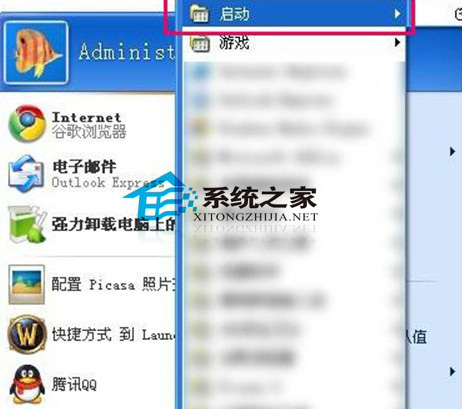
對象: BT/磁力下載 (qBittorrent, uTorrent, Xunlei), Skype/Zoom/Teams (P2P 傳輸模式), 百度網盤/迅雷 (上傳加速), 區塊鏈節點軟體。
危害: 佔滿上傳頻寬導致網頁卡頓、遊戲高延遲、視訊會議掉幀;持續讀寫磁碟縮短壽命;CPU 參與加密/驗證運算。
策略:
Windows: Win+R → %temp% → 全選刪除 (跳過使用中);cleanmgr 系統清理;瀏覽器設定清除快取/Cookie。
macOS: ~/Library/Caches 手動清理或用 OnyX, CleanMyMac (付費) 輔助。
頻率: 每週或磁碟剩餘 < 20% 時執行。
原理: 檔案碎片導致磁頭頻繁移動,讀寫效能指數級下降。
操作: dfrgui (優化磁碟機) → 選擇 HDD 分區 → 「優化」。**固態硬碟 (SSD/NVMe) 絕對禁止重組**,會縮短壽命且無效能提升 (SSD 無機械結構,控制器自動穿著均衡)。
排程: Windows 預設每週自動優化 HDD,確認已啟用。
Windows: sysdm.cpl → 進階 → 效能「設定」 → 「調整為最佳效能」或自訂保留「平滑畫面字體邊緣」、「在拖動時顯示視窗內容」、「使用視覺樣式」。效果: 釋放 GPU/CPU 資源,舊機/核顯明顯流暢。
macOS: 系統設定 → 輔助使用 → 顯示 → 「減弱動態效果」;桌面與程式碼 → 取消「自動隱藏/顯示選單列」 (可選)。
| 升級項目 | 投資 | 體感提升 | 適用場景 |
|---|---|---|---|
| HDD → SATA SSD | 低 (~$20/240GB) | ★★★★★ (開機/開軟體/載入質變) | 所有仍用 HDD 當系統盤的電腦 |
| SATA SSD → NVMe SSD | 中 (~$40/1TB) | ★★★☆☆ (大檔案/專業負載明顯) | 視頻剪輯、大型遊戲、虛擬機、重度多工 |
| 記憶體 8GB → 16GB/32GB | 中 (~$30/16GB DDR4) | ★★★★☆ (多開瀏覽器/虛擬機/IDE 不再卡頓) | 內存佔用長期 > 80%、預留擴充槽 |
| 清灰換導熱膏/硅脂 | 極低 | ★★★☆☆ (降溫→防降頻→持續效能) | 筆電/小型機箱使用 2 年以上 |
電腦如身體,**「管住嘴 (不裝垃圾軟體)、勤運動 (定期清理/重啟)、換好零件 (SSD/記憶體)」**,才能長期保持健康活力。不用等到卡得動不了才想起優化,從今天開始,給愛機一點「輕量化」的關愛。