許多用戶因懼怕「換主板必須重灌系統」而不敢升級硬體。事實上,只要在拆機前於現有系統內完成關鍵預處理,Windows XP 即可在新主板上順利啟動,保留所有安裝軟體、設定與資料,省去數小時的重裝與配置時間。本文提供經實測驗證的完整操作流程,助你輕鬆實現「換板不重灌」。
核心原理:預先移除舊硬體專屬驅動,改用通用驅動
Windows XP 啟動時會載入對應硬體的驅動程式。若直接將系統碟移至新主板,舊晶片組/IDE/RAID 驅動會因硬體 ID 不符導致藍畫面(STOP 0x0000007B INACCESSIBLE_BOOT_DEVICE)。解決之道:在舊主板環境下,先手動將晶片組/IDE 控制器驅動降級為 Windows 內建的「標準雙通道 PCI IDE 控制器」,並移除所有廠商專屬加速程式,讓系統僅依賴通用驅動啟動,移植新主板後再安裝新驅動即可。
操作前準備:備份為上策
務必先用 Ghost/Clonezilla 等工具完整備份系統分區映像檔。 雖然本流程風險極低,但硬體變更屬高風險操作,備份可確保萬一失敗(如啟動藍畫面、檔案系統損壞)能在分鐘級恢復原狀。
分步驟實作指南
步驟 1:簡化硬體環境,減少干擾
關機斷電,開機殼,**拔除顯示卡以外所有 PCI/PCIe 擴充卡**(網卡、聲卡、RAID 卡、USB 擴充卡等)。僅保留 CPU、記憶體、顯示卡、系統硬碟、光碟機(如需)。目的:避免額外裝置驅動干擾啟動流程,也便於後續驅動清理。
步驟 2:移除廠商專屬硬碟加速/管理程式
進入 Windows XP →「控制台」→「新增/移除程式」,**完整解除安裝**所有晶片組相關加速工具,常見者:
- Intel IAA (Intel Application Accelerator)
- VIA IDE Tool / VIA HyperionPro 內含的 IDE 驅動
- SiS、ALi、nVidia nForce 等廠商同類工具
解除安裝後**暫不重啟**,直接進行下一步。
步驟 3:核心關鍵——將 IDE 控制器驅動降級為通用驅動
此步驟決定成敗,請嚴格依序操作:
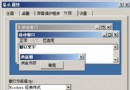
- 右鍵「我的電腦」→「內容」→「硬體」分頁 →「裝置管理員」。
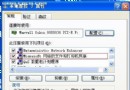
- 展開「IDE ATA/ATAPI 控制器」,**第一個子項即為主機板晶片組 IDE 控制器**(名稱因晶片組而異,如 Intel® 82801EB Ultra ATA Storage Controllers、VIA Bus Master IDE Controller 等)。
- 雙擊該項 →「驅動程式」分頁 →「更新驅動程式」→「否,不這次」→「從清單或指定位置安裝(進階)」→「不搜尋,我要選擇要安裝的驅動程式」。
- 在相容硬體清單中,勾選「顯示相容硬體」,選擇 「標準雙通道 PCI IDE 控制器」 →「下一步」完成安裝。
- 系統會提示檔案複製與安裝,**此過程中絕對不要重啟**。
原理解析: 此舉讓系統放棄廠商專屬 IDE 驅動(含特定晶片組優化、RAID 功能等),改用 Windows 核心內建的通用 IDE 驅動。該驅動幾乎相容所有符合標準的 IDE/SATA 控制器,是跨主板移植的關鍵橋樑。
步驟 4:關機、換裝、首次啟動
- 正常關機(不是重啟),斷電。
- 將系統硬碟安裝至新主板,插上顯示卡、鍵盤滑鼠,接上電源。
- 開機。若無意外,Windows XP 將順利進入桌面(解析度可能為 640×480,色彩 16 色,屬正常現象)。
步驟 5:安裝新主板完整驅動套件
進入桌面後,依序安裝:
- 新主板晶片組驅動(含 IDE/SATA/USB/AGP/PCI Express 等)
- 顯示卡驅動
- 聲卡、網卡、其他周邊驅動
- 必要時安裝 DirectX、Service Pack 3、Windows Update 修補程式
完成後重啟,系統即回到最佳效能狀態,所有原有軟體、設定、使用者資料完整保留。
適用範圍與注意事項
- 適用: Windows XP / Windows 2000,更換主板、RAID 卡、IDE 控制器等導致啟動裝置控制器變更的情境。
- 不適用: 同時更換 CPU 架構(如 x86 換 x64)、更換啟動模式(IDE ↔ AHCI/RAID 需額外修改登錄表)、系統分區加密(BitLocker/TrueCrypt 需先解密)。
- SATA 模式一致性: 若舊主板以 IDE 模式運行 SATA,新主板 BIOS 亦請設為 IDE/Compatibility 模式;若欲啟用 AHCI,需在遷移前於舊系統匯入 AHCI 驅動註冊表機碼。
- 啟動碟序: 確認新主板 BIOS 中啟動順序正確指向系統硬碟。
結語
「換主板必重灌」早已是過時迷思。掌握「預先降級 IDE 驅動、移除廠商加速程式、保留通用驅動啟動」這套核心邏輯,配合完整備份作為安全網,你即可在數十分鐘內完成主板級硬體升級,同時保留系統完整生態。下次想升級平台時,大膽拆機吧——你的 Windows XP 已經準備好無縫移植了。