Windows XP Windows 7 Windows 2003 Windows Vista Windows 綜合教學 Linux 系統教學
Windows 10 Windows 8 Windows 2008 Windows NT Windows Server 電腦軟體教學

Windows XP 開啟 ClearType 讓文字顯示更銳利

編輯:Windows XP 系統介紹

前言

XP 隱藏功能 ClearType 專為 LCD 螢幕設計,透過次像素渲染大幅提升文字銳利度,部分 CRT 螢幕亦有改善。本文圖文示範開啟步驟,並補充 Mac OS X Tiger 速度優化與 IE 我的最愛同步等相關技巧。

開啟 ClearType 步驟

  1. 桌面右鍵 →「內容」→「外觀」分頁。
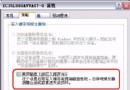
  2. 點擊「效果」按鈕。
  3. 勾選「使用下列方法讓螢幕字型邊緣平滑」。
  4. 下拉選單選擇 ClearType。
  5. 點擊「確定」→「套用」完成。

效果與適用性

  • LCD 螢幕(筆電、平面螢幕): 效果最顯著,文字鋸齒明顯減少,閱讀舒適度大增。
  • CRT 螢幕: 部分機型有改善,但非主要設計目標。
  • 唯一性: 僅 XP 具備此功能,Win98/Me/2000 均無。

補充:Mac OS X Tiger 速度優化現況

早期 Tiger 郵件程式緩慢、頻現「旋轉沙漏」。經更新後:

  • 旋轉沙漏出現頻率大幅降低。
  • 內建 Mail 程式速度顯著提升。
  • 整體速度已達 Panther 水準,甚至在穩定度上優於同期 Dell/IBM/HP 的 XP 機器。

補充:雙機同步 IE「我的最愛」

最佳方案:安裝 FolderShare(現已併入 Windows Live Sync/OneDrive),雙機安裝後指定同步包含「我的最愛」的資料夾,即可即時雙向同步書籤。軟體內建「我的最愛」同步預設選項,零配置上手。

小結

ClearType 是 XP 針對 LCD 時代的關鍵文字渲染優化,一鍵開啟即享銳利字體。搭配現代雲同步工具(OneDrive、Dropbox 等),跨裝置書籤同步早已非難事。若您仍在使用 XP LCD 裝置,請立即開啟 ClearType 體驗差異。


Copyright © Windows教程網 All Rights Reserved