遺失 Windows XP 登入密碼是常見困擾,本文提供 6 種不同難度與適用情境的恢復方法,從內建功能到第三方工具,總有一款適合你。
方法一:密碼提示與密碼重設磁碟(預先準備)
- 登入畫面點擊「?」查看密碼提示。
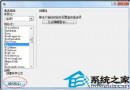
- 若事先建立「密碼重設磁碟」(控制台 → 使用者帳號 → 建立密碼重設磁碟),插入磁碟點擊「重設密碼」精靈即可建立新密碼。
方法二:安全模式內建 Administrator 帳號
- 開機按 F8 進入「安全模式」。
- 登入畫面會出現隱藏的「Administrator」帳號(預設無密碼)。
- 登入後,控制台 → 使用者帳號 → 選取目標帳號 → 「移除密碼」或「建立新密碼」。
- 重開機正常登入。
方法三:離線登錄檔編輯(需 PE/光碟啟動)
- 使用 Windows PE、BartPE、Linux Live CD 或 XP 安裝光碟進入復原主控台。
- 掛載系統磁碟,載入登錄檔:
reg load HKLM\OfflineSys C:\Windows\System32\config\SAM
- 瀏覽
HKLM\OfflineSys\SAM\Domains\Account\Users\ (RID=0x1F4 為 Administrator, 0x3E8 為第一個建立使用者)。
- 修改
V 二進位值:將位移 0x38 處的 0x11 改為 0x10(清除密碼),或使用 chntpw (Linux 工具) 直接清除/設定新密碼。
reg unload HKLM\OfflineSys,重開機。
方法四:第三方密碼重設工具(最簡單有效)
- Offline NT Password & Registry Editor (chntpw):免費、開源、命令列介面,支援 XP 至 Windows 11,UEFI/BIOS 相容。
- PCUnlocker / PassMoz LabWin / iSunshare Windows Password Genius:圖形介面、付費、支援 UEFI/RAID/虛擬機。
- 操作流程:下載 ISO → 燒錄 USB → 開機選擇系統/使用者 → 清除密碼/設定新密碼 → 重開機。
方法五:利用 Sticky Keys (利用鍵) 替換法(進階)
- 進入復原主控台或 PE 環境。
- 備份
C:\Windows\System32\sethc.exe。
- 複製
cmd.exe 覆蓋 sethc.exe。
- 重開機進入登入畫面,連按 5 次 Shift 呼叫命令提示字元 (SYSTEM 權限)。
- 執行
net user "UserName" "NewPassword" 重設密碼。
- 恢復原始
sethc.exe。
方法六:重灌/修復安裝(最後手段)
- XP 安裝光碟選擇「修復安裝」可保留使用者資料與應用程式,但需重新套用更新。
- 完整重灌前請以 PE/Linux Live CD 備份資料。
預防建議
- 建立密碼重設磁碟(USB/軟碟)。
- 設定有意義的密碼提示。
- 使用密碼管理器 (KeePass, Bitwarden) 記錄密碼。
- 企業環境部署群組原則:密碼複雜度、歷史記錄、鎖定門檻、定期變更。
總結
按順序嘗試:密碼提示 → 安全模式 Administrator → 第三方工具 (Offline NT Password) → 登錄檔編輯 → Sticky Keys 替換 → 修復安裝。第三方工具成功率最高、操作最簡單,建議預先製作一支救援 USB 隨身攜帶。