XP 用久了啟動變慢、操作卡頓?以下六個登錄與設定調教,讓系統重獲新生。
HKEY_LOCAL_MACHINE\SYSTEM\CurrentControlSet\Control\Session Manager\Memory Management\PrefetchParameters\EnablePrefetcher 改為 1 (預設 3),減少開機預讀輪數。登錄 HKEY_LOCAL_MACHINE\SOFTWARE\Microsoft\Windows\Current Version\Explorer\RemoteComputer\NameSpace 下刪除 {2227A280-3AEA-1069-A2DE08002B30309D} (印表機) 與 {D6277990-4C6A-11CF8D87-00AA0060F5BF} (排程工作),重開機後瀏覽網芳明顯加速。
登錄 HKEY_CURRENT_USER\Control Panel\Desktop:
AutoEndTasks = 1 (自動結束無回應工作)
HungAppTimeout = 1000 (預設 5000 ms)
WaitToKillServiceTimeout = 1000 (預設 5000 ms,需在 HKEY_LOCAL_MACHINE\SYSTEM\CurrentControlSet\Control 同步修改)
重開機後關機明顯加快。
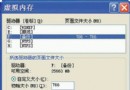
「我的電腦 → 屬性 → 進階 → 效能 → 設定」選「調整為最佳效能」,或僅保留「在桌面上為圖示標籤使用陰影」等必要項目。
用 msconfig 或第三方工具 (如 Starter) 停用無用啟動項、服務,減少常駐記憶體負擔。
定期執行「磁碟清理」清除暫存檔、離線網頁、回收站;對系統碟執行碎片整理,保持檔案連續存放。
依序套用上述調教,XP 開機、關機、操作回應速度都將有明顯提升。
Windows「執行」指令速查表:25 個提升效率的開機/執行命令
解決 Windows XP「記憶體無法為 read/written」錯誤的五大系統性排查步驟
Windows XP 升級 Windows 7 單系統安裝兩大法:硬碟啟動法與虛擬光碟法完整教學
XP 與 Win98 局域網互訪終極解法:Guest 帳號 + NetBEUI + 本地策略 + 共享設置 + 工作組向導
製作批次檔 5 秒快速切換 Windows XP 到 Windows 98
XP 經典網路四大問題:IP 設定工具去哪、JPEG 存成 BMP、未讀郵件藏哪、重裝 IE 6