Windows XP Windows 7 Windows 2003 Windows Vista Windows 綜合教學 Linux 系統教學
Windows 10 Windows 8 Windows 2008 Windows NT Windows Server 電腦軟體教學

系統大了什麼功能都有:「敘述人」讓 XP 的鍵盤說話

編輯:Windows XP 系統介紹

Windows XP 內建的「敘述人」 是一項無障礙輔助工具,能將螢幕文字、按鍵輸入、視窗標題等轉換為語音輸出。雖然主要為視障使用者設計,但對一般使用者也有朗讀長文件、校對輸入、多工處理等實用價值。本文詳細介紹敘述人啟用、設定、快速鍵、進階應用與已知限制。

啟用與基本設定

  1. 啟動方式:
     - 開始 → 所有程式 → 配件 → 協助工具 → 敘述人
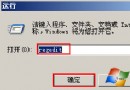
     - 執行 (Win+R) → narrator
     - 登入畫面:Win+U 開啟協助工具管理員 → 勾選「敘述人」
  2. 語音引擎選擇:XP 內建 Microsoft Sam(英文)、Microsoft Simplified Chinese Speaker(中文,需安裝中文語音支援)、Microsoft Lili(繁體中文,Office XP/2003 附贈)。
  3. 基本設定視窗:勾選「宣告螢幕上的事件」、「朗讀輸入的按鍵」、「朗讀游標移動時的項目」。

快速鍵操作表

快速鍵功能
Ctrl+Shift+Enter開始/停止朗讀
Ctrl+Shift+Space朗讀目前選取項目
Ctrl+Shift+Page Up/Down調整語速
Ctrl+Shift+Insert朗讀系統時間
Ctrl+Shift+Delete朗讀視窗標題
Caps Lock(啟用時)切換「朗讀按鍵」模式

進階應用場景

1. 長文件朗讀與校對

開啟 Word/記事本文件,游標置於開頭,按 Ctrl+Shift+Enter 開始朗讀。配合語速調整,可作為「有聲書」聆聽報告、小說、程式碼註解,或用於校對(耳朵比眼睛更容易發現錯別字、語意不通)。

2. 程式碼/指令輸入確認

啟用「朗讀輸入的按鍵」,在命令提示字元、程式編輯器輸入指令時,每個字元、單字會即時朗讀,避免輸入錯誤(特別是複雜參數、路徑、正則運算式)。

3. 多工處理輔助

當主要視覺注意力專注於其他工作(如繪圖、看影片、實體操作)時,敘述人可在背景朗讀郵件、RSS、文件內容,實現「聽」與「看」並行。

4. 無障礙測試

開發人員可使用敘述人檢查應用程式的無障礙相容性:標籤關聯、焦點順序、替代文字、動態內容宣告等。

已知限制與替代方案

  • 中文支援有限:XP 內建中文語音品質一般,建議安裝 Microsoft Speech Platform + Chinese (Traditional/Simplified) Voice 或第三方引擎(如 eSpeak、NVDA 內建語音)。
  • 不支援現代應用:UWP、Electron、Chrome 等現代架構應用的無障礙樹無法正確解析。
  • 替代方案:
     - NVDA (NonVisual Desktop Access):免費開源螢幕閱讀器,支援現代應用、多語言、點字顯示器。
     - Balabolka:免費文字轉語音工具,支援儲存為音檔、批次處理。
     - Windows 10/11 內建「朗讀程式」:功能大幅增強,支援自然語音、多語言、網頁朗讀。

總結

Windows XP 的「敘述人」雖屬早期無障礙功能,但在特定場景(長文朗讀、輸入確認、多工輔助、無障礙測試)仍具實用價值。若需更完善的中文支援與現代應用相容性,建議升級至新版 Windows 或使用 NVDA 等專業螢幕閱讀器。

Copyright © Windows教程網 All Rights Reserved