習慣滑鼠點點點?其實 Win+R 呼叫「執行」對話框,輸入幾個經典指令,能秒開深層設定視窗,效率倍增。這裡整理七大必背「武器」,建議收藏常用。
| 指令 | 功能 | 適用場景 |
|---|---|---|
winmsd / msinfo32 | 系統資訊 | 快速查看硬體規格、驅動版本、環境變數 |
devmgmt.msc | 裝置管理員 | 驅動更新、裝置停用、資源衝突排查 |
drwtsn32 | Watson 醫生(錯誤報告) | 應用程式當機後分析錯誤細節、產生記憶體傾印 |
dxdiag | DirectX 診斷工具 | 遊戲效能調校、顯示/聲音/輸入裝置測試 |
perfmon.msc | 效能監視器 | 即時監控 CPU、記憶體、磁碟、網路計數器 |
explorer | 檔案總管 | 重新啟動殼層、以系統權限開啟資源夾 |
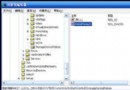
regedit / regedt32 | 登錄編輯器 | 系統深度調校、權限設定(regedt32 支援 ACL) |
C:\Windows\System32\cmd.exe /c 指令,雙擊即執行。.bat 串連多個指令,排程自動執行。Get-ComputerInfo、Get-PnpDevice 等 Cmdlet 功能更強、物件導向。熟記這七招,下次同事還在層層選單找設定時,你已經在登錄裡改完鍵值了。