全新安裝的 Windows XP 預設開啟大量服務、預設共享、無加密、無防火牆,堪稱「裸奔」。本文整理八大必做安全硬化動作,打造相對安全的使用環境。
1. 精簡不需服務——減少攻擊面、省資源
控制台 → 「管理工具」 → 「服務」。對下列服務:右鍵「內容」→「啟動類型」改為「手動」或「停用」→「停止」。
Remote Registry (遠端登錄存取,極高風險)Messenger (彈出垃圾訊息管道)SSDP Discovery Service / Universal Plug and Play (UPnP 暴露)Error Reporting Service (傳送錯誤報告可能洩露資訊)Telnet、FTP Publishing (若非伺服器用途)
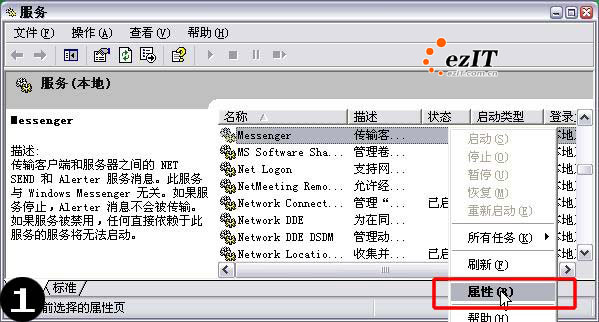
圖1 服務屬性停用
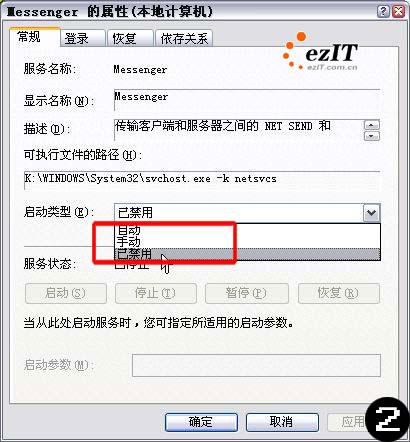
圖2 啟動類型設為手動/停用
2. 啟用電源按鈕保護——防誤關機、資料遺失
控制台 → 「電源選項」 → 「進階」 → 「按下電源按鈕時」選擇「詢問我要做什麼」或「休眠」,避免直接關機導致未存檔資料遺失。
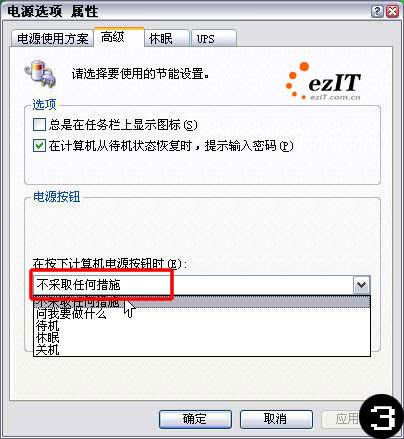
圖3 電源按鈕動作設定
3. 啟用 EFS 檔案/資料夾加密 (需 NTFS)——保護機密資料
- 右鍵目標檔案/資料夾 → 「內容」→「進階」。
- 勾選「加密內容以保護資料」 → 確定。
- 加密後檔名顯示綠色,其他使用者無法讀取。
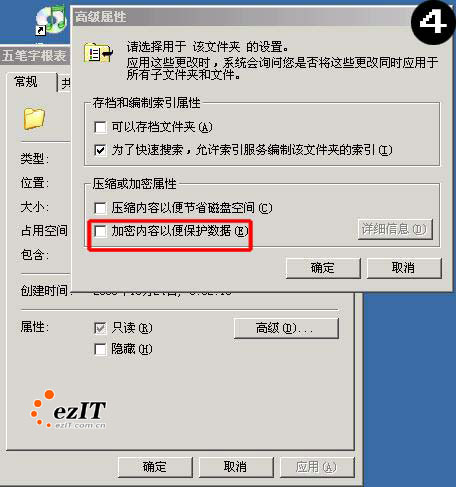
圖4 加密屬性設定
⚠ 重灌系統前務必解密或備份憑證 (cipher /x),否則重灌後無法存取加密檔案。
4. 一鍵鎖定電腦捷徑——離位秒鎖,無需 Win+L
- 桌面右鍵 → 「新增」→「捷徑」。
- 位置輸入:
rundll32.exe user32.dll,LockWorkStation
- 命名「鎖定電腦」,完成。雙擊即鎖定,密碼解鎖。
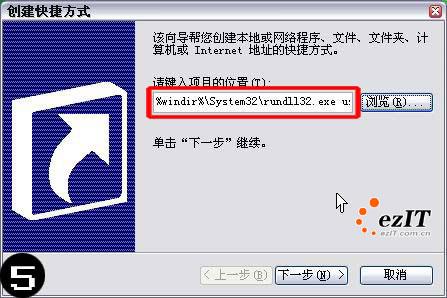
圖5 建立鎖定電腦捷徑
5. 啟用 Internet 連線防火牆 (ICF)——SP2 內建免費防火牆
- 控制台 → 「網路連線」 → 右鍵撥號/區域連線 → 「內容」。
- 「進階」分頁 → 勾選「保護我的電腦及網路...」→「設定」微調規則。
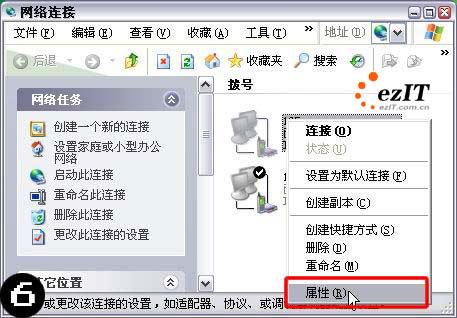
圖6 防火牆啟用
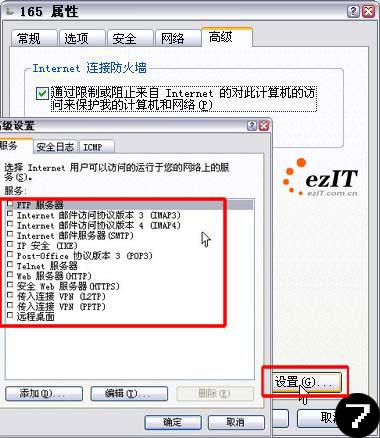
圖7 防火牆進階設定
6. 桌面建立螢幕保護程式捷徑——隨時啟動螢保鎖定螢幕
- 搜尋
*.scr 找到喜歡的螢保程式 (如 ssstars.scr)。
- 右鍵 → 「傳送到」→「桌面建立捷徑」。
- 需要時雙擊捷徑即刻啟動螢保 (配合「繼續時需輸入密碼」達到鎖定效果)。
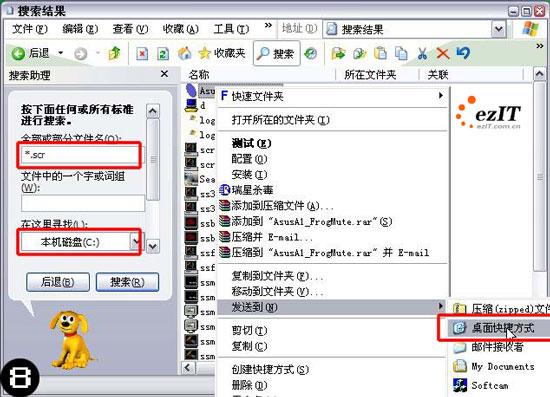
圖8 建立螢幕保護程式捷徑
7. Shift+右鍵「執行身分」臨時取得管理員權限——避免長期以 Administrator 登入
- 以一般使用者登入。
- 按住 Shift 右鍵需管理員權限的程式 → 「執行身分」。
- 輸入管理員帳密 → 程式以高權限啟動。
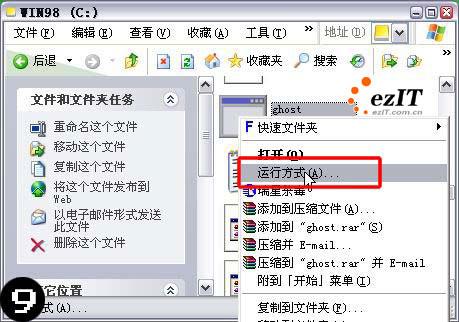
圖9 Shift+右鍵執行身分
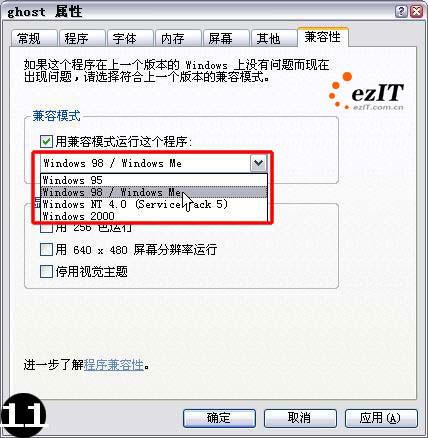
圖10 輸入管理員帳密
8. 解決程式相容性導致的「假死」——設定相容模式
- 右鍵有問題程式執行檔 → 「內容」→「相容性」。
- 勾選「以相容模式執行」 → 選擇「Windows 98/Me」或「Windows 2000」。
圖11 相容性分頁設定
八招完成,XP 從「裸奔」進化為「穿著盔甲」:服務精簡減少攻擊面、電源保護防資料遺失、EFS 加密守護隱私、一鍵鎖定/螢保捷徑隨手可及、內建防火牆擋駭客、臨時提權避免高權限長期登入、相容模式解決舊軟體衝突。記得定期 Windows Update、防毒軟體更新,安全才能持久。