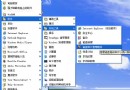
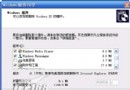
XP/2000 復原主控台是系統異常時極有效的診斷、測試、修復工具。啟動方式:開機按 F8 選「修復電腦」或 XP 光碟啟動選「復原主控台」;亦可在 XP 運行時安裝(X:\i386\WINNT32.EXE /CMDCONS)。本文整理 7 大核心指令完整語法與實戰範例。
bootcfg /default      設定預設開機項目
bootcfg /add          手動加入 Windows 安裝至開機選單
bootcfg /rebuild      完整掃描重建開機選單(先用 /copy 備份 boot.ini)
bootcfg /scan         掃描所有磁碟尋找 Windows 安裝並顯示
bootcfg /list         列出目前開機選單項目
bootcfg /disableredirect  禁用開機重導向
bootcfg /redirect [PortBaudRate] | [useBiosSettings]  啟用重導向
範例: bootcfg /redirect com1 115200
      bootcfg /redirect useBiosSettings
chkdsk [drive:] [/p] [/r]
無參數: 顯示目前磁碟狀態
/p: 強制徹底檢查(不修改磁碟)
/r: 尋找壞軌並恢復可讀資料(含 /p 功能)
需 Autochk.exe(啟動目錄或安裝光碟)。多重開機環境須在含 Windows 的磁碟執行。
diskpart [/add | /delete] [device_name | drive_name | partition_name] [size]
無參數: 進入字元模式 diskpart
/add: 建立新分區
/delete: 刪除現有分區
device_name: 如 \Device\HardDisk0 (可用 map 取得)
drive_name: 如 D: (僅搭配 /delete)
partition_name: 如 \Device\HardDisk0\Partition1 (僅搭配 /delete)
size: 大小(MB),僅搭配 /add
範例: diskpart /delete \Device\HardDisk0\Partition3
      diskpart /delete F:
      diskpart /add \Device\HardDisk0 20
fixboot [drive]
drive: 目標磁碟(如 D:),預設為登入系統分區
範例: fixboot d:
無參數時寫入登入系統分區。
fixmbr [device_name]
device_name: 目標裝置(如 \Device\HardDisk0),預設為開機裝置
範例: fixmbr \Device\HardDisk0
警告: 偵測到無效/非標準分區表時會提示確認,除非存取有問題否則勿繼續,恐破壞分區表導致資料無法存取。
format [drive:] [/q] [/fs:file-system]
drive: 目標磁碟(不可格式化軟碟)
/q: 快速格式化(不掃描壞軌),僅用於曾格式化過的磁碟
/fs:file-system: FAT、FAT32、NTFS,未指定則沿用現有檔案系統
map [arc]
arc: 顯示 ARC 裝置名稱(如 multi(0)disk(0)rdisk(0)partition(1))
無參數: 顯示裝置名稱、檔案系統類型、磁碟大小(MB)
範例: map arc
執行 fixboot/fixmbr 前先用 map 確認裝置名稱極為重要。
掌握這些指令,關鍵時刻能化險為夷,挽救無法開機的系統。