Windows XP Windows 7 Windows 2003 Windows Vista Windows 綜合教學 Linux 系統教學
Windows 10 Windows 8 Windows 2008 Windows NT Windows Server 電腦軟體教學

深度解析 Windows XP SP2 數位簽章:檔案保護機制、驅動程式簽章與實戰應用

編輯:Windows XP 系統介紹

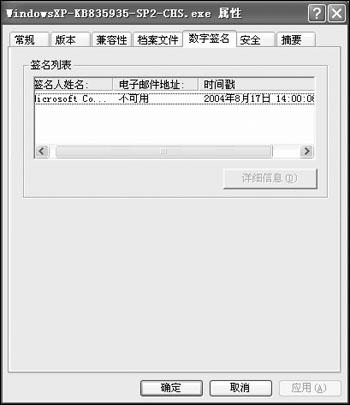
微軟正式版 SP2 擁有數位簽章(檔案屬性可查看)。本文詳細解析 Windows 檔案保護 (WFP) 如何透過數位簽章防止系統檔案被竄改、驅動程式簽章驗證機制、檔案簽章驗證工具 (sigverif) 實戰四大應用案例,以及如何停用 WFP 釋放 dllcache 空間。

一、Windows 檔案保護 (WFP) 機制

  • Win2k/XP 引入,保護 *.sys, *.dll, *.ocx, *.ttf, *.fon, *.exe 等系統檔案。
  • 後台自動監控,偵測到非授權替換 → 從 dllcache 或安裝光碟還原 → 無法定位則提示插入光碟。
  • 驗證依據:數位簽章。確認檔案為微軟原版、未被竄改(病毒、第三方安裝程式)。

二、認識數位簽章

  • 允許使用者驗證檔案來源與完整性。無有效簽章 = 來源不明或已被修改。
  • 通過 WHQL 測試的硬體/軟體封裝會印製「Designed for Windows XP」標誌。
  • 簽章檔案來源:Service Pack、修補程式、作業系統升級、Windows Update、裝置管理員/類別安裝程式。

三、檔案簽章驗證工具

Win2k/XP:sigverif (檔案簽章驗證);Win9x:系統檔案檢查器 (SFC)。
四、四大實戰案例

案例 1:驗證 XP 核心檔案是否被替換(判別盜版/修改版)

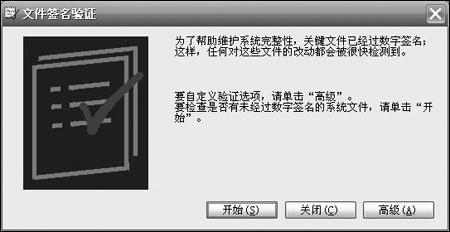
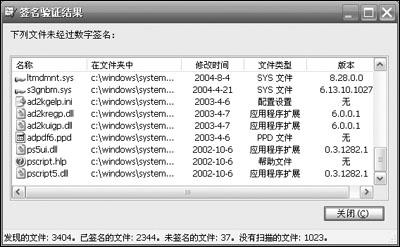
執行 sigverif → 開始掃描。未簽章清單多為驅動程式;若 winlogon.exe、licdll.dll 出現在未簽章清單,表示核心檔案被動過手腳(如企業版、OEM 修改版)。
案例 2:驅動程式簽章警告處理

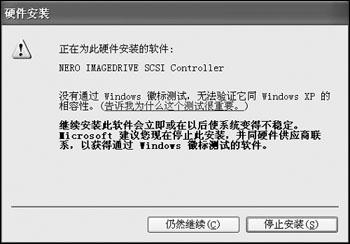
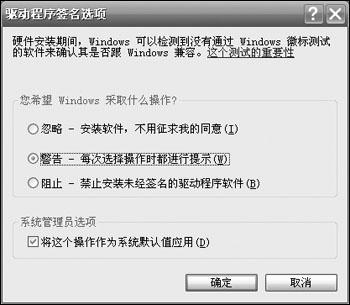
安裝未通過 WHQL 的驅動彈出警告(圖 4)。可在系統屬性 → 硬體 → 驅動程式簽章中選擇:

  • 忽略:允許所有驅動安裝,不再彈窗。
  • 警告:預設,提示但允許繼續。
  • 阻止:禁止未簽章驅動安裝。

建議個人用戶設為「忽略」並設為預設,避免煩擾。

案例 3:將驗證結果寫入記錄檔

sigverif → 進階 → 記錄分頁 → 勾選「將檔案簽章驗證結果儲存至記錄檔」 → 選擇附加或覆寫 → 指定檔名。或直接執行 sigverif /defscan 覆寫預設記錄。

案例 4:停用 WFP 釋放 dllcache 空間

  • 清空快取:sfc /purgecache(清空後僅能從光碟還原,不建議常用)。
  • 完全停用:gpedit.msc → 電腦設定 → 系統管理範本 → 系統 → Windows 檔案保護 → 「設定 Windows 檔案保護掃描」→ 已停用。亦可限制快取大小與位置。

XP SP2 dllcache 佔用 364.5 MB (2169 檔),停用 WFP 需權衡系統自我修復能力與磁碟空間。

Copyright © Windows教程網 All Rights Reserved