Vista 引入 TCP Auto-Tuning (自動調諧) 理論上優化高延遲頻寬產品,實測卻常導致 BT、迅雷、FlashGet 多線程下載速度大幅下降。本文提供關閉/恢復指令、驗證方法與原理說明。
cmd → Ctrl+Shift+Enter 管理員 CMD。netsh int tcp set global autotuninglevel=disable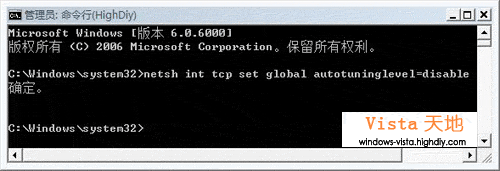
重開機後測試 BT 下載、區網大檔傳輸、MSN 登入速度,多數情況顯著改善。若無效或出現新問題,執行恢復指令。
netsh int tcp set global autotuninglevel=normal
同樣需管理員權限與重開機。
autotuninglevel=highlyrestricted:僅允許保守增長,適合不穩定網路。autotuninglevel=restricted:限制視窗增長上限,平衡穩定與效能。autotuninglevel=experimental:啟用實驗性演算法 (Vista SP1+),風險自負。netsh int tcp show globalAuto-Tuning 動態調整 TCP 接收視窗 (RWIN),在高延遲長肥網路 (LFN) 有益,但在低延遲區域網路或驅動程式未正確實作 RFC 1323 時,頻繁視窗調整反而增加封包處理開銷、導致重傳與擁塞誤判。關閉後改用固定預設 RWIN (64KB),雖非最優但穩定可靠。
一條指令、一次重開機,或許就是您尋找已久的多線程下載加速良方。Vista SP2/Win7 已大幅改善,若已更新建議保持預設。