Windows Vista 預設安裝後佔用大量磁碟空間,透過清理不必要的系統檔案、備份與暫存資料,可輕鬆騰出數 GB 空間。以下為詳細操作步驟與目標資料夾說明。
路徑: C:\Windows\Web\Wallpaper
內含 Windows 內建桌布,若不需可直接刪除或移至其他磁碟(約 45.5 MB)。
路徑: C:\Windows\System32\DriverStore\FileRepository
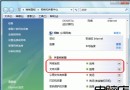
存放系統預設驅動程式備份,通常不需要(約 1.03 GB)。刪除前需取得資料夾擁有權與完全控制權限:
完成後即可自由刪除內容。
路徑: C:\Boot
保留 zh-CN(簡體中文)資料夾,其餘語言可刪除(約 13.3 MB),同樣需先取得權限。
路徑: C:\perflogs\System\Diagnostics
依日期儲存系統效能測試記錄,舊資料可刪除(約 9.39 MB)。
路徑: C:\Windows\Downloaded Installations
部分軟體(如 Dreamweaver)安裝時解壓至此,安裝完成後可刪除。
路徑: C:\Windows\Help
佔用約 105 MB,建議初期保留以備查閱,熟悉系統後可刪除。
路徑: C:\Windows\IME
佔用約 136 MB,若確定不需特定輸入法可刪除,但難以分辨各子資料夾對應哪種輸入法。
路徑: C:\Windows\Installer
存放已安裝程式的修復/解除安裝資料。若確定該程式不再移除,可刪除(視程式數量釋放數十至數百 MB)。
路徑: C:\Windows\winsxs\Backup
元件存放區備份,可刪除(約 353 MB)。注意:上層 winsxs 資料夾(3-4 GB)為核心系統元件庫,嚴禁刪除。
路徑: C:\ProgramData
部分軟體(如 iTunes)在此留下安裝快取,可刪除安裝檔相關資料夾,但勿動執行時所需檔案。
路徑: C:\Users\Public
含範例圖片、音樂、影片、錄製電視節目等(共約 217 MB),均可刪除:
C:\Users\Public\Recorded TV\Sample Media(143 MB)C:\Users\Public\Music\Sample Music(59 MB)C:\Users\Public\Pictures\Sample Pictures(4.7 MB)C:\Users\Public\Videos(9.6 MB)刪除上述四大項(桌布、驅動備份、說明檔、公用範例)即可釋放約 1.4 GB;加上其他項目,輕鬆省下 2 GB 以上。搭配將使用者資料夾、分頁檔移至非系統磁碟,C 槽佔用通常可控制在 5 GB 以內。
早期 Build 測試顯示,直接刪除 InstalledRepository(177 MB)、packages(510 MB)、build 多數檔案(2.12 GB 中刪除大部分),系統仍正常運作,單次瘦身達 2.5 GB。風險自負,建議先備份系統。