駭客入侵後必須上傳木馬/後門程式才能持久化控制。NTFS 磁碟配額功能可限制每位用戶在特定分區的可寫入空間,若將配額設為極小值(如 1 KB),任何嘗試寫入較大檔案的行為(含惡意程式上傳)將被系統直接拒絕。本文圖文詳解如何啟用配額、設定限制/警告閾值、記錄事件日誌,並建立個別用戶例外配額,兼顧安全與日常操作。
啟用磁碟配額基本設定
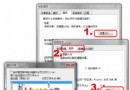
- 開啟「電腦」→ 右鍵目標 NTFS 分區 →「內容」→「配額」頁籤 →「顯示配額設定」。
- 勾選:「啟用配額管理」、「拒絕將磁碟空間給超過配額限制的用戶」。
- 選擇「限制磁碟空間」,設定極小值(例:1 KB)。
- (選填)設定「警告層級」,超過時提示用戶。
- 勾選:「超過配額限制記錄事件」、「超過警告層級記錄事件」。
- 確定套用。此時該分區可用空間將近乎為零,所有用戶(含 Administrators)均受限。
建立個別用戶例外配額(關鍵:避免自己被鎖死)
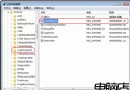
- 配額視窗點擊「配額項目」→ 左上「配額」→「新增配額項目」。
- 選擇/輸入您的管理員帳號(如
Ruanmei.com)。
- 為該帳號指定合理的空間限制(如 10 GB 或不限制)。
- 確定。系統現在:一般用戶/入侵者寫入 >1 KB 即被擋下;管理員正常操作不受影響。
進階應用場景
- 公開終端機/共用電腦: 限制標準用戶配額極小,防止塞滿硬碟或植入惡意碼。
- 伺服器資料盤: 為服務帳號設定合理上限,防止失控寫入癱瘓系統。
- 稽核追蹤: 事件檢視器中篩選來源
Disk,即可掌握異常寫入嘗試。
注意事項
- 僅適用於 NTFS 分區;FAT32/exFAT 不支援。
- 配額是以「檔案擁有者」計算,非建立者。複製檔案時擁有者可能改變。
- 壓縮檔案、稀疏檔案以實際配置空間計算。
磁碟配額非萬靈丹,但作為「縱深防禦」一環,能大幅提高惡意程式落地成本,值得每位系統管理員掌握。