核心思路
利用內建 cleanmgr.exe(磁碟清理工具)搭配「工作排程器」建立自動化任務,實現定時、無人值守的系統垃圾清理。
操作步驟
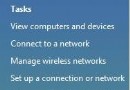
- 控制台 → 系統及安全性 → 管理工具 → 工作排程器。
- 右側點擊「建立基本任務」或「建立任務」。
- 一般:名稱輸入「自動磁碟清理」,勾選「不論使用者是否登入都要執行」、「使用最高權限執行」。
- 觸發條件:新增 → 依需求設定(如每週一次、開機時、閒置時)。
- 動作:新增 → 程式/指令碼:
cleanmgr.exe,引數:/sagerun:1(需先執行 cleanmgr /sageset:1 設定清理項目)。
- 條件/設定:視需求調整(如僅網路可用時執行、允許手動執行等)。
- 確定,輸入管理員密碼完成建立。
預先設定清理項目 (sageset)
- 以管理員身分開啟命令提示字元。
- 執行
cleanmgr /sageset:1。
- 在彈出視窗勾選欲自動清理的項目(暫存檔、回收站、縮圖快取、Windows 更新清理等),確定。
- 此設定會寫入登錄檔,後續
/sagerun:1 會自動套用此配置。
優勢
- 完全自動化,無需人工干預。
- 使用系統原生工具,安全無副作用。
- 可靈活排程(每日、每週、開機、閒置)。
注意
清理「Windows 更新清理」可能需較長時間且佔用較多 CPU/磁碟 I/O,建議排程在非使用時段執行。