Windows XP Windows 7 Windows 2003 Windows Vista Windows 綜合教學 Linux 系統教學
Windows 10 Windows 8 Windows 2008 Windows NT Windows Server 電腦軟體教學

Windows Vista 顯示「超級隱藏」系統檔案:登錄修改法

編輯:Windows Vista 系統基礎知識

什麼是超級隱藏檔案

Vista 引入比「隱藏檔案」與「系統檔案」更高層級的「超級隱藏」屬性。即使在資料夾選項勾選「顯示隱藏檔案、資料夾及磁碟機」並取消勾選「隱藏受保護的作業系統檔案」,這些檔案仍不會顯示。微軟為保護核心系統檔案不被誤刪/誤改而設計。

透過登錄啟用顯示

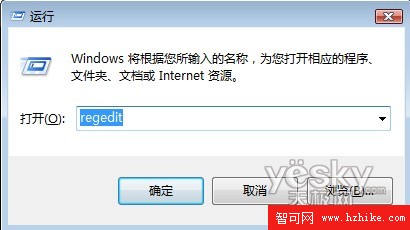
  1. 按 Win+R → 輸入 regedit → 開啟登錄編輯器。
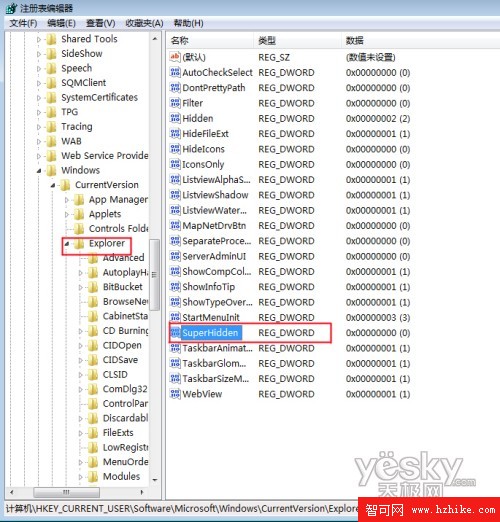
  2. 瀏覽至:
    HKEY_CURRENT_USER\Software\Microsoft\Windows\CurrentVersion\Explorer\Advanced
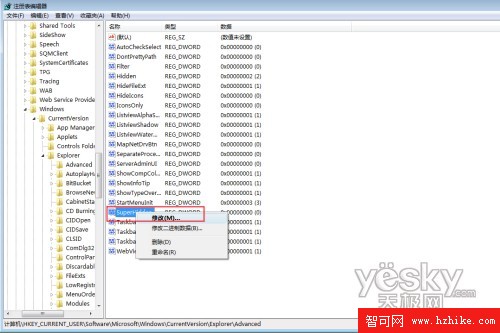
  3. 在右側窗格找到 SuperHidden 值(若無則右鍵→新增→DWORD 值,命名為 SuperHidden)。
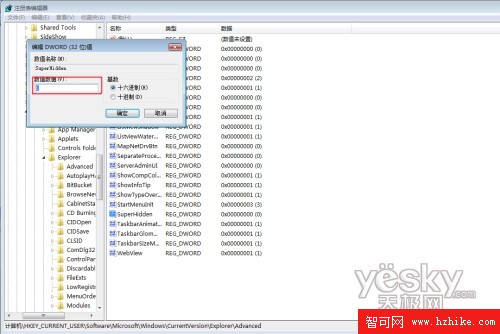
  4. 雙擊修改數值資料為 1(預設為 0 不顯示)。
  5. 關閉登錄編輯器,重新開機 或登出/登入生效。

執行 regedit

圖 1:執行 regedit 開啟登錄編輯器

Advanced 登錄路徑

圖 2:定位至 Advanced 登錄分支

修改 SuperHidden 值

圖 3:將 SuperHidden 數值改為 1

確認修改

圖 4:確認修改完成

⚠ 重要警告

  • 修改登錄有風險,操作前請備份登錄(檔案→匯出)。
  • 超級隱藏檔案多為關鍵系統元件,誤刪/誤改可能導致系統無法開機或功能異常。
  • 非必要不建議一般使用者開啟,僅供進階除錯、病毒掃描、系統維護人員使用。
  • 用畢建議改回 0 恢復預設保護。
Copyright © Windows教程網 All Rights Reserved