調整 DPI 縮放步驟
- 桌面空白處右鍵 → 選擇「個人化」。
- 點選左側「調整字型大小 (DPI)」(需管理員權限)。
- 預設提供兩種選項:
預設比例 (96 DPI, 100%)、較大字型 (120 DPI, 125%),並即時預覽效果。
- 點選右下角「自訂 DPI」,可在 100% 至 500%(相當於 480 DPI)間自由調整。

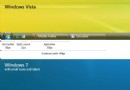
圖 1:個人化視窗 - 點選調整字型大小

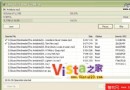
圖 2:DPI 縮放選項與預覽

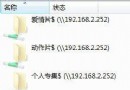
圖 3:自訂 DPI 設定 (100%-500%)
寬螢幕建議設定
- 1440×900 以上解析度的 19 吋寬螢幕建議 125% (120 DPI),正黑體銳利清晰。
- 超過 150% 會失去 ClearType 反鋸齒效果,字體邊緣變鋸齒狀。
- 調整後需登出/重新登入或重新開機生效。
極端設定警示
500% (480 DPI) 會使介面極度放大,滑鼠操作極其困難,除非熟練鍵盤捷徑操作,否則難以復原。理論上需 7000×5250 解析度才能在 12 吋螢幕正常顯示 480 DPI 字體。

圖 4:480 DPI 極端放大畫面示意

圖 5:1400×1050 解析度下 480 DPI 全螢幕截圖
XP 時代的 DPI 設定差異
XP 需在「顯示內容」→「設定」→「進階」→「一般」調整 DPI,且不支援即時預覽與自訂百分比,Vista 體驗大幅優化。