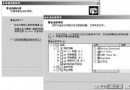
「控制台 → 新增/移除程式 → 新增/移除 Windows 元件」啟動元件精靈。核心元件清單(視版本而異):
操作:核取→安裝;取消核取→移除。帶陰影核取方塊表示僅安裝部分子元件,點「詳細資料」可細粒度選擇(如網路服務下的 DHCP)。安裝過程需插入 Windows Server 2003 光碟。
\\Server\Share\Setup.exe)。Windows Installer 會在檔案遺失/損壞或功能未安裝時自動提示插入原始媒體。mmc → 加入「安全性設定與分析」嵌入式管理單元。upgdbase) → 匯入範本 Setup Security.inf。gpedit.msc →「使用者設定 → 系統管理範本」啟用所需限制(如隱藏網路鄰居、IE 圖示)。切勿誤限制管理員登入能力。%SystemRoot%\System32\GroupPolicy\User\Registry.pol。還原: 刪除/重命名 Registry.pol 重開機 → 開啟原則編輯器將所有項目設為「未設定」。
TCP/IP 為核心元件無法解除安裝,網路異常時可重設:
netsh int ip reset resetlog.txt
效果等同重裝 TCP/IP,重寫登錄機碼:
SYSTEM\CurrentControlSet\Services\Tcpip\ParametersSYSTEM\CurrentControlSet\Services\DHCP\Parameters日誌範例記錄 reset、added、deleted、old REG_* 等操作,供審計追蹤。int 為 interface 縮寫;netsh int ip reset ? 可查詢說明。
Testuser 並加入 Administrators。Default User,允許「Everyone」使用。此法僅適用於儲存於使用者設定檔的設定(如工作列自動隱藏、開始功能表小圖示),不適用於系統層級設定。
regedit 定位 HKEY_LOCAL_MACHINE\System\CurrentControlSet\Services\Remoteaccess\Parameters\Ip\EnableNebtBcastFwd。0,重開機生效。預設啟用時 EnableProxy=2(位於 Netbt\Parameters)。IUSR_機器名)與「整合式 Windows 驗證」。C:\Inetpub\wwwroot 非根目錄)、重新導向 URL 等。「系統監視器」加入計數器,「效能記錄與警示」建立警示規則(一般/動作/排程索引標籤)。建議最小監視集合:
| 元件 | 面向 | 關鍵計數器 |
|---|---|---|
| 磁碟 | 使用率 | PhysicalDisk\Disk Reads/sec、Disk Writes/sec、LogicalDisk\% Free Space |
| 磁碟 | 瓶頸 | PhysicalDisk\Avg. Disk Queue Length(所有實例) |
| 記憶體 | 使用率 | Memory\Available Bytes、Cache Bytes |
| 記憶體 | 瓶頸/漏洞 | Pages/sec、Page Reads/sec、Transition Faults/sec、Pool Paged/Nonpaged Bytes |
| 分頁檔/快取/伺服器記憶體池 | 輔助 | Paging File\% Usage、Cache\Data Map Hits%、Server\Pool Paged/Nonpaged Bytes |
| 網路 | 輸送量 | Network Interface\Bytes Total/sec、Packets/sec;Server\Bytes Total/sec、Received/sec |
| 處理器 | 使用率 | Processor\% Processor Time(所有實例) |
| 處理器 | 瓶頸 | System\Processor Queue Length、Processor\Interrupts/sec、Context Switches/sec |
警示動作可:記錄應用程式事件、發送網路訊息、啟動效能記錄、執行指定程式。排程索引標籤可設定自動啟動/停止時間。
Setup Security.inf 基線。netsh int ip reset 為無損修復首選動作。掌握上述核心管理技能,可將 Windows Server 2003 打造為安全、穩定、易維運的企業級應用平台。