本文針對 Dell PowerEdge 系列伺服器,說明三種安裝 Windows NT Server 4.0 的方式:快速安裝 (OpenManage Server Assistant)、NT 光碟開機安裝、三張開機軟碟安裝,並詳細記載 SCSI/RAID/網卡/顯示卡/磁帶機驅動程式的載入與驗證步驟。
⚠ 重要限制
Dell PowerEdge 伺服器 不支援 WINNT /b (硬碟複製安裝) 方式,必須使用開機媒體 (光碟或軟碟) 啟動安裝程式。
方法一:快速安裝 (Express Setup) — 推薦
- 插入 Dell OpenManage Server Assistant (綠色光碟) 開機。
- 選擇語言、接受授權條款,點擊工具列第三個圖示「快速安裝」。
- 選擇「伺服器安裝」→ 設定時區/時間 → 「開始伺服器安裝」。
- 配置 RAID 卡:預設為兩個邏輯磁碟 (第一個 4 GB 供作業系統),選擇「不變更」→ 繼續。
- 選擇作業系統:Microsoft Windows NT 4.0 Server → 「儲存資訊」。
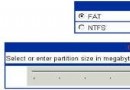
- 選擇開機分區檔案系統 (FAT/NTFS) 與大小 → 「配置硬碟」。
- 輸入作業系統設定:產品序號 (CD Key) 等 → 「儲存配置資訊」。
- 點擊「開始作業系統安裝」並依提示插入 NT 光碟,系統自動完成安裝。
方法二:NT 光碟開機安裝 (手動載入驅動)
1. 製作驅動程式軟碟
- 由 OpenManage Server Assistant (綠色光碟) 開機 → 選擇「建立磁碟」圖示 (第四個)。
- 選擇機型與作業系統 (Windows NT 4.0) → 勾選必備驅動:
• SCSI:NT Support Files → NT4.0 SCSI
• RAID:NT PERC… (依卡型號) → 第一張軟碟
• 網卡:NT Support Files → NT4.0 Intel Pro Family Adapter
• 顯示卡:NT Support Files → NT4.0 Video Controller
- 依提示插入軟碟並標註類型。
2. 安裝流程與驅動載入關鍵點
- NT 光碟開機,畫面出現
Setup is inspecting your computer's hardware configuration... 時 立即按 F6 (僅 0.5 秒視窗)。
- 按 S 選擇「指定額外裝置」→ Other → 插入 SCSI 驅動軟碟 → 選擇對應控制器。
- 若有 RAID 卡,再次按 S → Other → 插入 RAID 驅動軟碟 → 選擇對應控制器。
- 進入「歡迎安裝」畫面,詢問是否載入其他裝置驅動程式,直接 Enter 繼續。
- 分區畫面:NT Setup 僅能辨識前 8 GB,安裝分區上限 4 GB。剩餘空間安裝完成後用「磁碟管理員」分區格式化。
- 提示插入
Adaptec 7800 Family Manager Set for Windows NT 4.0 → 插入 SCSI 驅動軟碟。
- 若有 RAID 卡,提示插入
DELL PERC… NT 4.0 Device Drivers → 插入 RAID 驅動軟碟。
3. 網卡驅動安裝 (關鍵:避免藍畫面)
- 安裝網路元件時 勿讓 NT 自動偵測,也 勿選 Intel 82557-based (預設),否則會導致藍畫面。
- 選擇「從清單選擇」→ 「從磁碟安裝」→ A: → 依實際硬體選擇正確網卡型號 (如 Broadcom BCM570x、Intel PRO/1000 等)。
4. 顯示卡驅動安裝
- 必須先安裝 NT Service Pack 4 或更新版本。
- 控制台 → 顯示 → 設定 → 顯示類型 → 變更 → 從磁碟安裝 → A: → 選擇對應顯示卡 (如 ATI Rage XL、Matrox G200 等)。
5. 磁帶機驅動安裝 (NT Backup 專用)
- 控制台 → 磁帶裝置 → 驅動程式 → 新增 → 從磁碟安裝 → 選擇對應驅動。
- 驗證:程式集 → 管理工具 → 備份 → 作業 → 硬體設定 → 確認磁帶機出現在清單中。
- 注意:NT Backup 僅支援單一磁帶機;自動裝填器/磁帶庫需使用 Veritas Backup Exec、CA ARCserve 等專業軟體。
方法三:三張開機軟碟安裝
製作方式:DOS 環境下執行 NT_CD:\I386\WINNT /OX 依提示製作。後續安裝流程與方法二相同。
驅動程式下載替代方案
- 瀏覽 Dell 官網支援頁面 → 輸入服務代碼/機型 → 「驅動程式與下載」。
- 選擇作業系統 (Windows NT 4.0)、語言、類別 (SCSI/RAID/Network/Video) → 下載對應版本。
- 解壓縮至軟碟或 USB 隨身碟 (需 BIOS 支援 USB 開機) 供安裝時載入。
相關資源連結
- Dell 中文技術支援網站
- OpenManage Server Assistant 使用手冊
遵循本指南可確保 Dell PowerEdge 伺服器上 Windows NT 4.0 的穩定部署,關鍵在於 正確載入儲存控制器驅動 (F6) 以及 手動指定網卡/顯示卡驅動 以避免相容性問題。