工作群組環境下共用存取常見「拒絕存取」「權限不足」,主因在四大面向:NTFS 權限設錯、Guest 帳號/原則未啟用、防火牆封鎖 NetBIOS 埠、缺乏統一帳號管理。本文提供針對性修復步驟。
一、啟用 Guest 帳號(前提條件)
- 「電腦管理」→「本機使用者和群組」→「使用者」→ Guest。
- 右鍵「內容」→ 取消「帳號已停用」→ 確定。
⚠️ 安全性較佳做法:為每位使用者建立同帳號/密碼的本機帳號,避免使用 Guest。
二、修改本機安全性原則:允許 Guest 從網路存取
- Win+R →
gpedit.msc。
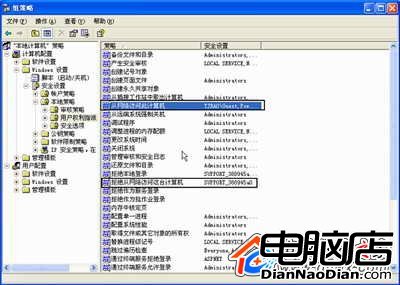
- 電腦設定 → Windows 設定 → 安全性設定 → 本機原則 → 使用者權利指派。
- 「拒絕從網路存取這台電腦」→ 移除 Guest。
- 「從網路存取這台電腦」→ 加入 Guest。
三、防火牆開放 NetBIOS 埠(以天網防火牆為例)
- 「自訂 IP 規則」→ 勾選「允許區域網路機器使用我的共用資源」→ 存檔。
Windows 防火牆:控制台 → Windows 防火牆 → 允許的程式 → 勾選「檔案和印表機共用」「網路探索」。
四、NTFS 權限賦予 Everyone/Guest 讀取權限
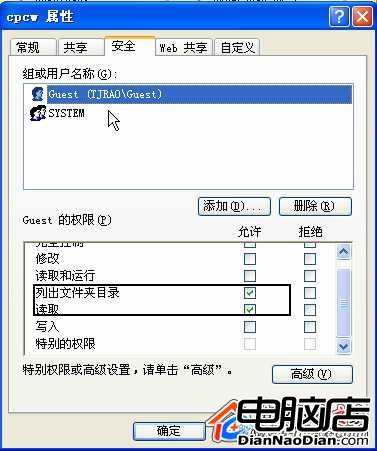
- 共用資料夾右鍵 →「內容」→「安全性」→「編輯」→「新增」→ 輸入
Everyone 或 Guest。
- 勾選「讀取及執行」、「列出資料夾內容」、「讀取」→ 確定。
補充:建立對應帳號法(較安全)
共用端建立帳號 A(密碼 P),客戶端同建帳號 A(密碼 P),以帳號 A 登入客戶端即可無縫存取共用端授權給 A 的資源。適合小規模、高安全需求環境。
驗證清單
- IP 同網段、工作群組同名、電腦名稱唯一。
- Guest 啟用、原則允許網路存取。
- 防火牆開放檔案共用/網路探索/NetBIOS。
- NTFS 安全性頁籤給予 Everyone/Guest 至少「讀取/列出」。
逐項核對,多數共用問題即可解決。