Win8 開發者預覽版釋出滿月,許多細節被忽略。筆者實測歸納 11 大關鍵細節:
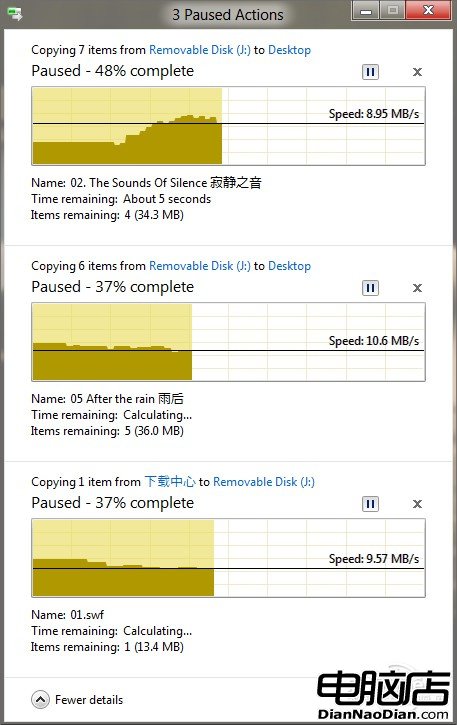
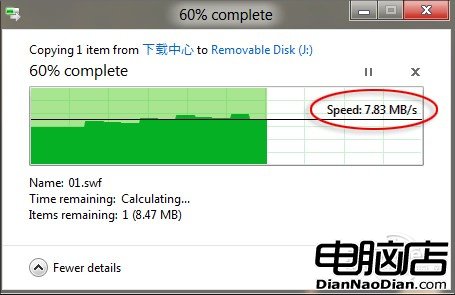
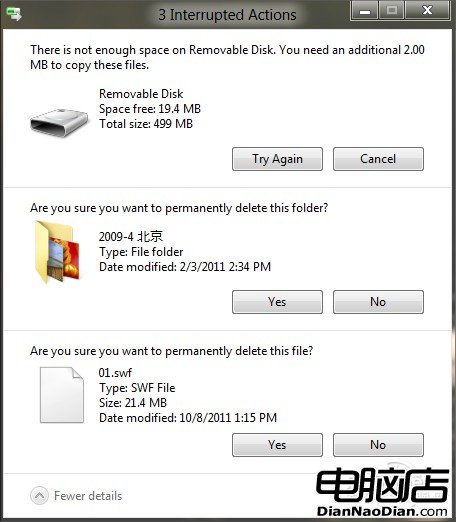
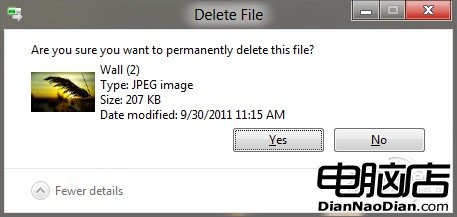
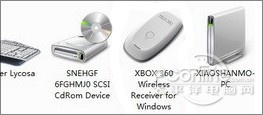
驅動庫龐大化,通過微軟認證的硬體 (如隨身碟) 顯示實拍照片圖示,更直觀醒目。
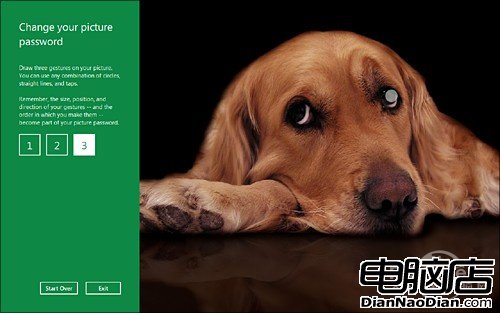
指定圖片 + 三個位置操作 (點擊/劃線/圈選) 組成解鎖條件,位置與動作無規律可循,理論安全性遠超密碼,破解機率近零。
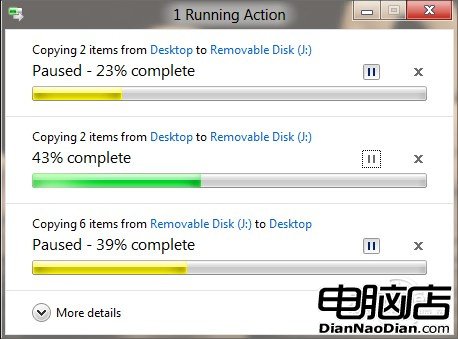
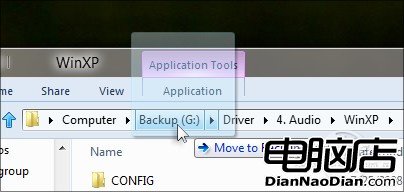
檔案拖曳至位址列任意節點即可移動/複製至該層級目錄,位址列自動提示 Move/Copy。Win7 無法做到 (需拖曳左側樹狀目錄或複製貼上)。
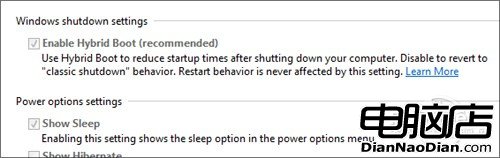
快速開機關鍵在「混合開機」:控制台 → 電源選項 → 選擇合上蓋子動作 → 勾選「混合開機」。原理:關機時將核心對話保存至 hiberfil.sys,開機直接寫回記憶體。類當年「混合關機」。
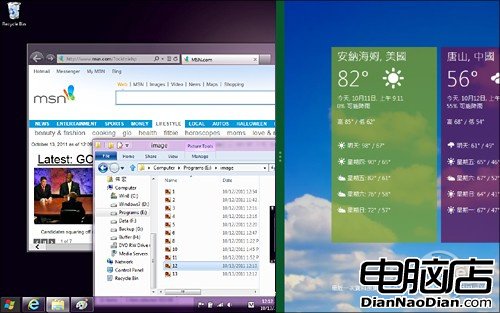
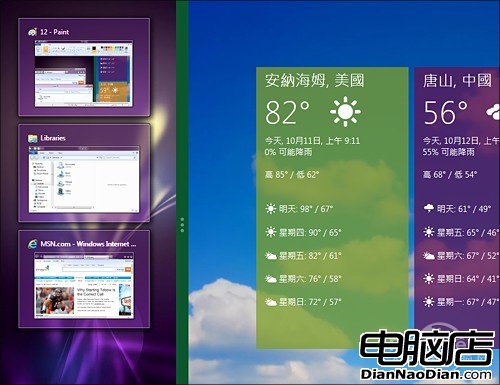
解析度 ≥1366×768 可體驗:滑鼠懸停左邊緣 → 找到另一視窗 → 向右拖曳,縮圖由小變大定位。優於 Win7:分割尺寸即時拖曳調整、「桌面」成可支配元素參與分割 (可在桌面開啟子視窗),支援影片/遊戲/動畫/網頁幾乎所有元素。
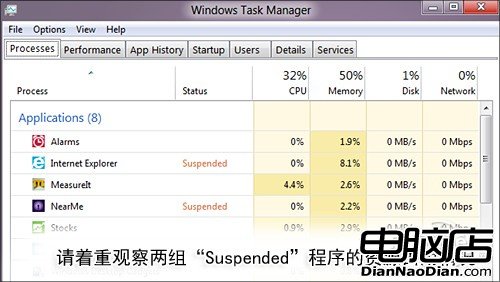
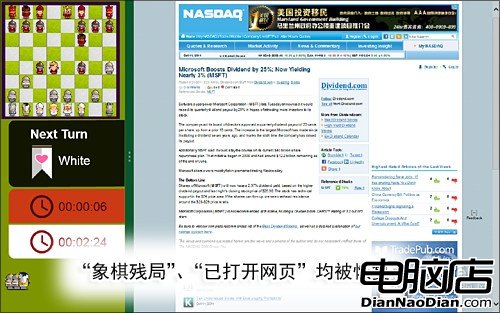
Metro 介面程式無關閉鈕,引入第三種狀態 Suspended (掛起):返回開始畫面自動掛起,不佔 CPU/硬碟/網路資源,類系統睡眠。重新點擊秒開並還原原狀 (網頁/天氣/象棋殘局)。Win8 自動清理長時間佔用大量記憶體的掛起程式。
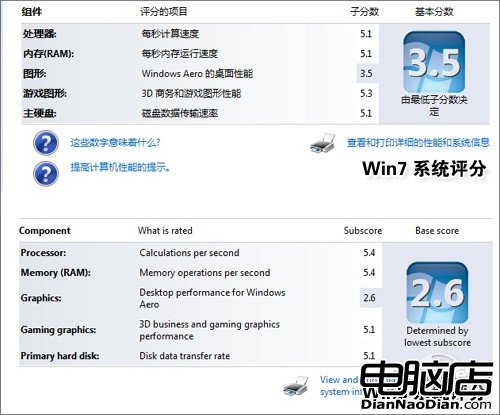
同硬體同驅動,Win7 顯卡 3.5 分, Win8 僅 2.6 分。非顯卡效能下降,而是 Win8 將更多系統負載 (毛玻璃、3D 視窗、Aero Snap、Flip 3D 等) 轉移至顯卡,故意提高門檻引導用戶升級顯卡滿足日增圖形需求。
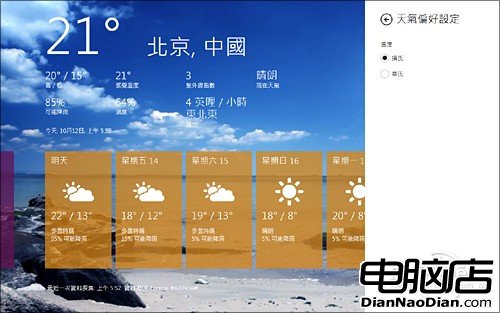
開始選單根據當前程式動態顯示所需設定。例:天氣預報中調出開始選單 → Settings → Weather Preferences → 華氏改攝氏。按需顯示,非千篇一律控制台。
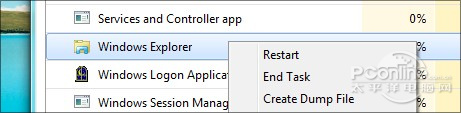
Windows Explorer 右鍵選單新增「Restart」:桌面修改後免重開機,任務管理器重啟 Explorer 幾秒完成 Shell 重載,修改即時生效。
Win8 細節改進遠超 Metro 介面,歡迎大家補充更多發現!