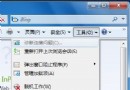
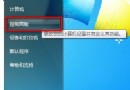
桌面回收站圖示消失別慌,本文提供三種恢復方法,從系統內建設定到註冊表指令,總有一招能把它找回來。
方法一:桌面圖示設定恢復(最標準)
- 桌面空白處右鍵 → 「內容」(或「個人化」→「主題」→「桌面圖示設定」)。
- 在「桌面圖示」區域勾選「回收站」。
- 確定套用,圖示即刻出現。
方法二:建立特殊命名資料夾(快速替代)
- 桌面新建資料夾。
- 重新命名為:
回收站.{645FF040-5081-101B-9F08-00AA002F954E}
注意:「回收站」三字後必須有一個英文句點 .,大括號內為固定 CLSID。
- 按 Enter,資料夾圖示立即變為回收站,功能完全正常。
方法三:群組原則啟用(企業版/專業版適用)
- 執行
gpedit.msc 開啟群組原則編輯器。
- 依序展開:使用者設定 → 系統管理範本 → 桌面。
- 雙擊「移除桌面上的回收站圖示」 → 選擇「已停用」或「未設定」 → 確定。
- 重新整理桌面或重新登入,圖示恢復。
小提醒
方法二為建立一個特殊系統資料夾連結,非真正恢復系統圖示,但功能相同。方法一為正統解法,建議優先嘗試。