Windows XP Windows 7 Windows 2003 Windows Vista Windows 綜合教學 Linux 系統教學
Windows 10 Windows 8 Windows 2008 Windows NT Windows Server 電腦軟體教學
您现在的位置: Windows教程網 >> Windows教程 >  >> Windows 綜合教學 >> 關於 Windows

Windows 批次重新命名:選取全選 + F2 秒改名,附 .bat 去除括號腳本

編輯:關於 Windows

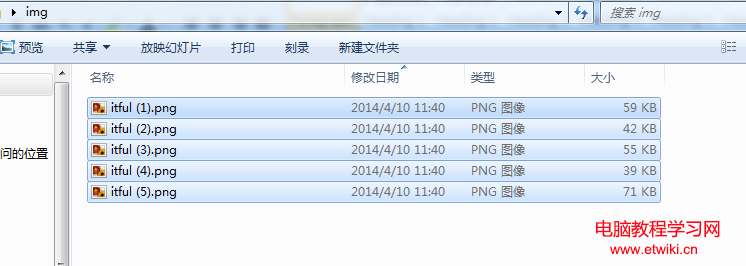
資料夾內大量檔案需統一命名?Windows 內建批次重命名功能:Ctrl+A 全選 → F2 輸入新名稱 → Enter,所有檔案自動變為「名稱 (1)」、「名稱 (2)」……但括號與空格常讓人不習慣,附贈批次檔一鍵移除括號。

內建批次重命名步驟

  1. 將目標檔案集中在同一資料夾,依需求排序(依名稱、日期、大小)。
  2. Ctrl+A 全選 → 滑鼠右鍵「重新命名」或按 F2。
  3. 輸入基礎名稱(如 專案截圖)按 Enter,完成編號命名。

批次重命名結果

一鍵移除括號腳本(去除「 (1)」、「 (2)」等)

  1. 新建文字文件,貼入以下程式碼:
@echo off
setlocal enabledelayedexpansion
for %%a in (*) do (
    set "name=%%a"
    set "name=!name: (=!"
    set "name=!name:)=!"
    ren "%%a" "!name!"
)
  1. 另存為 remove_parens.bat 放入目標資料夾。
  2. 雙擊執行,所有檔名括號瞬間消失。
⚠️ 備份先行:批次檔直接修改檔名且無復原,建議先複製資料夾備份,或先在測試資料夾驗證。

Copyright © Windows教程網 All Rights Reserved