Windows 8 預設開啟「自動播放」功能,插入 USB 隨身碟、光碟等媒體時會自動開啟資料夾或播放媒體檔案。雖方便但也可能成為惡意程式碼自動執行的管道。本文說明如何關閉或自訂自動播放行為。
關閉自動播放步驟
- 開啟「控制台」(可在開始畫面輸入「控制台」搜尋)。
- 將「檢視方式」設為「大圖示」或「小圖示」,點擊 「自動播放」。
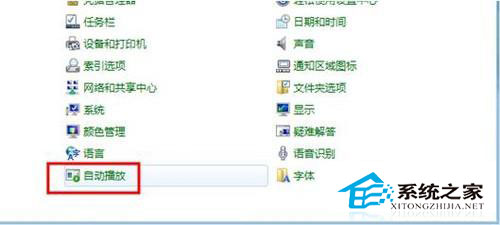
圖 1:開啟自動播放設定頁面
- 在「自動播放」視窗中,取消勾選 「對所有媒體和裝置使用自動播放」,或針對個別裝置類型(如「可移動磁碟」、「相機儲存裝置」)將預設動作設為「不採取任何動作」。
- 點擊「儲存」套用設定。
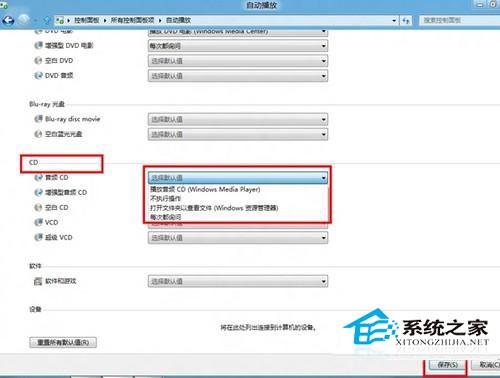
圖 2:自訂各裝置類型自動播放行為
補充說明
- 關閉自動播放後,插入 USB 裝置需手動開啟「檔案總管」存取檔案,雖稍增步驟但大幅降低惡意
autorun.inf 執行風險。
- 企業環境可透過群組原則(
gpedit.msc → 電腦設定 → 系統管理範本 → Windows 元件 → 自動播放原則)強制停用全域自動播放。
- 若需臨時啟用,同介面勾回即可。