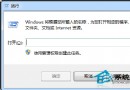
Win8 登入 Skype 出現「磁碟 I/O 錯誤」無法登入,主因 Skype 使用者資料夾損壞或系統暫存資料夾 (C:\Temp) 權限不足導致無法寫入。提供兩種修復方案。
%appdata%\Skype → Enter。live:xxx) → 備份 main.db 與 chatsync 資料夾 (可選) → 刪除該資料夾。main.db、chatsync 複製回新資料夾 (不保證 100% 恢復)。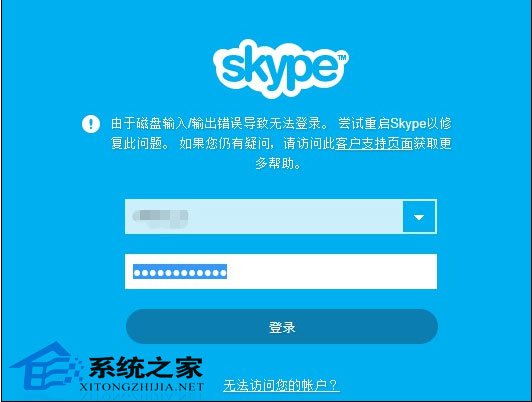

C:\Temp 完全控制權限給「所有應用程式套件」C:\Temp (或其他暫存資料夾) → 「內容」→ 「安全性」→ 「編輯」→ 「新增」。ALL APPLICATION PACKAGES → 「檢查名稱」→ 確定。ALL APPLICATION PACKAGES → 勾選「完全控制」→ 確定套用。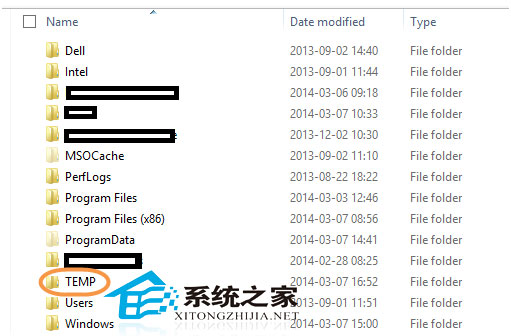
方案一成功率最高且操作簡單,建議優先嘗試。方案二適用於環境變數指向自訂暫存路徑且權限遺漏的情況。
Windows 10 鎖畫面高畫質壁紙完整合集下載(含儲存路徑與安裝教學)
Win7 撥號上網錯誤 651「找不到調變解調器」七大排查法:檢查線路、重建連線、修復 WMI、替換 raspppoe.sys
Win10 Mobile「Microsoft Photos」更新 1118 版:新增影片剪輯功能
Windows 9x 系列完整回顧:95、98、98 SE、Me 演進歷程與技術架構解析
Win10 Build 10130 Fast Ring 官方簡體中文 ISO 下載 (含金鑰、SHA-1、微軟官方說明)